AI検索対策でPDF資料をどう扱う?Web本文との役割分担と更新点検
AI検索対策でPDF資料を見直すなら、まずWeb本文と資料の役割を分けましょう。サービスの対象や利用条件はWebページで確認できるようにし、詳しい仕様や持ち帰って読む情報はPDFにまとめます。PDFをすべて削除したり、全文を機械的に転載したりする必要はありません。
LLMO・AIOを意識すると、「PDFはAIに読まれないのでは」と不安になるかもしれません。しかし、GoogleはPDFをインデックス登録が可能な形式として案内しています。形式だけで判断せず、内容の見つけやすさと更新の整合性を点検することが出発点です。
この記事では、企業のWeb担当者向けに、サービス紹介資料や料金表を扱う手順を整理します。Google検索の公式仕様と、当社が提案する情報管理の方法を区別して説明します。AIでの引用や問い合わせの増加を保証する手順ではありません。
AI検索対策でPDFを一律に外す必要はない
Googleの対応ファイル形式の案内には、PDFとHTMLの両方が含まれています。ただし、対応形式であることと、個別の資料が検索結果に出ることは別です。公開しただけで登録や表示が確約されるわけではありません。
また、GoogleのAI機能に関する案内では、従来のSEOの基本が引き続き有効とされています。重要な内容をテキストで示すことや、内部リンクから見つけやすくすることも挙げられています。PDFをHTMLに変換すればAI引用が増える、という公式要件はありません。
そこで、実務では「資料の形式」より「読者が必要な答えに届くか」を確認します。なお、ここで扱うGoogleの説明を、すべての生成AIサービスに共通する仕様として扱わないことも大切です。
Web本文とPDFの役割を決める
まず、読者が資料を開く前に知りたい内容を抜き出します。対象者、提供内容、費用の条件、対応範囲などです。それらをWeb本文で短く説明し、詳しい資料へ案内すると、読むかどうかを判断しやすくなります。
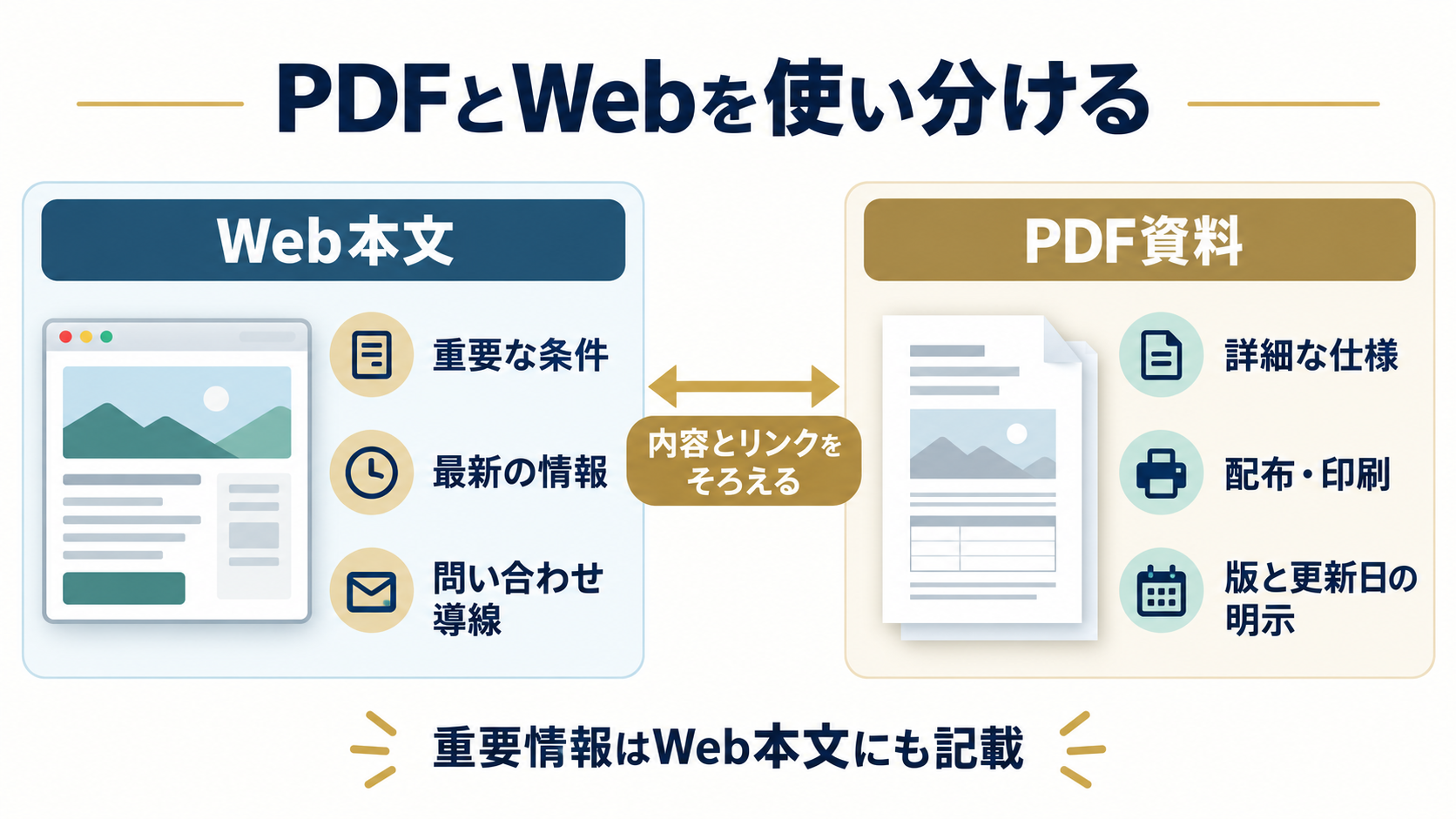
Web本文には比較に必要な条件を置く
たとえば、料金が個別見積もりなら、その旨を明記します。費用が変わる条件も、公開できる範囲で説明します。資料にだけ条件を書いて、Web本文では「すべて対応」と言い切らないようにしましょう。
一方、複雑な仕様を一つのページに詰め込む必要はありません。詳細ページを設ける場合は、何の説明が読めるのか分かるリンク名を付けます。「こちら」だけで案内するより、読者が行き先を判断しやすくなります。
PDFには持ち帰って確認する情報をまとめる
社内共有や印刷を前提とする資料では、PDFが役立ちます。たとえば、比較用の仕様一覧や導入時の確認票です。ただし、ファイル単体で受け取った人にも内容が伝わるように、発行元、資料名、改訂日、問い合わせ先を入れておきます。
また、説明用の図だけでは伝わりにくい条件は文章でも補います。スマートフォンで開き、拡大しないと読めない小さな注記がないか確認してください。
資料を更新する前の点検項目
1.現在の配布先と版を洗い出す
まず、サイト内のリンク、営業担当が送るURL、資料ダウンロード画面を確認します。同じ資料が別のURLで残っていないかも調べます。すべてを直せない場合は、利用頻度の高い導線から着手しましょう。
次に、現行版を決めた担当者と承認日を記録します。ファイル名の「最新版」だけでは、後から正しい版を判断できません。資料の表紙や末尾にも改訂日があると、受け取った人が照合できます。
2.Web本文と資料の条件を並べる
続いて、差異があると問い合わせ時に混乱しやすい項目を比較します。次の表は、実績値ではなく点検用のひな型です。自社に不要な項目は外し、担当部署に確認する欄を加えて使えます。
| 点検項目 | 確認する内容 |
|---|---|
| 対象・範囲 | 対象業種、地域、利用条件に食い違いがないか |
| 費用 | 料金の適用条件、別途費用、見積もりの要否が一致するか |
| 時点 | 改訂日、キャンペーン期限、受付状況が現行か |
| 連絡先 | 問い合わせ先とリンクが現在も利用できるか |
3.公開してよい資料かを確認する
営業資料には、個別顧客向けの価格や社外秘の情報が含まれることがあります。一般公開用と個別提案用を分け、公開する内容を担当者に確認してください。AI検索対策を理由に、公開範囲を広げる必要はありません。
なお、検索結果に出さない設定は、閲覧そのものを禁止する仕組みではありません。GoogleではPDFなどにHTTPヘッダーでnoindexを指定できますが、機密資料のアクセス管理の代わりにはなりません。Googleがnoindexを読み取るには、対象URLをクロールできる必要があります。robots.txtによるブロックで代用しないでください。設定が必要なら、管理者に目的を伝えて相談しましょう。仕様はGoogleのnoindexの説明で確認できます。
公開後は「開ける・一致する・たどれる」を確認する
更新が終わったら、管理画面だけでなく、ログアウトした状態で確認します。Web本文からPDFを開き、意図した資料が表示されるかを確かめます。さらに、PDF内の問い合わせリンクから目的の画面へ進めるかも確認しましょう。
- 開ける:スマートフォンとPCで資料を表示できる
- 一致する:Web本文とPDFの主要条件・改訂日を照合した
- たどれる:資料へのリンクと問い合わせへの導線がつながっている
また、更新したURL、確認日、確認者、残っている旧版を記録します。旧版の扱いは、履歴として残す必要があるかで変わります。外部から使われているURLを確認せずに削除すると、利用者が資料を開けなくなるおそれがあります。
そのうえで、次の更新担当者が分かる場所に台帳を置きます。資料更新を営業部署、Web更新を制作会社が担当する場合は、片方だけ更新されないように、両方の確認を完了条件にしましょう。
よくある質問
PDFの内容を全部Web本文へ移すべきですか?
一律に移す必要はありません。まずは、対象者や提供範囲など、比較検討に必要な要点をWeb本文で説明します。詳細を資料へ分ける場合も、両方で条件が矛盾しないように管理してください。
PDFを直せば、すぐにAIの説明も変わりますか?
即時の反映は約束できません。まず、自社の公開情報が正しく更新されたかを確認します。その後に検索上の表示を観察し、表示日や参照元を記録します。一度の回答だけで、修正の成否や引用効果を判断しないようにしましょう。
まずは問い合わせに使う資料から見直す
すべてのPDFを同時に直すより、サービス紹介や料金案内など、問い合わせ前によく読まれる資料から始めると進めやすくなります。まず要点のWeb掲載、次に条件の照合、最後に公開後の導線確認という順で整理してください。
ナレッジホールディングスでは、AI検索対策を含むサイトの情報整理についてご相談を受け付けています。Web本文と資料のどちらから見直すべきか迷う場合は、対象ページと資料のURLを添えてお問い合わせください。
公式資料の確認日:2026年10月13日。本文中の点検表・運用手順は当社の実務上の提案です。