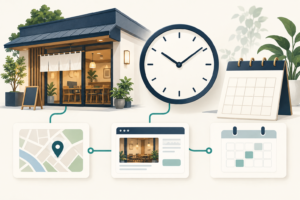
Googleマップの予約リンクは、対象店舗の予約ページにつながるか確認しましょう。さらに、スマートフォンで日時を選べるかも点検します。リンク先が開くだけでは、予約できる状態とは限りません。
営業時間の案内を整えたら、次は予約までの流れです。たとえば、別店舗のページや古い予約先が残っていませんか。この記事では、店舗責任者とWeb担当者向けに点検手順をまとめます。
公式情報確認日:2026年9月29日。画面や利用できる機能は変わる場合があります。
最初に確認するのは「正しい店舗で予約できるか」
まず、Google検索とGoogleマップで自店を開きます。管理画面の登録URLだけでなく、お客様に見える予約リンクを押してください。そのうえで、表示された店舗名と支店名を照合します。
Googleは、予約などのリンクに専用ページを求めています。複数店舗なら、対象拠点へつなぐ必要があります。また、リンク先で指定した操作を完了できることも条件です。Googleのビジネスリンクに関するガイドライン
そのため、本部トップに着いたら点検は終わりではありません。対象店の予約まで進めるかを確認します。以下は、店舗で行う実務上のチェックです。
| 確認する場所 | 確かめること |
|---|---|
| Google検索・Googleマップ | 対象店舗と予約リンクが正しい |
| リンクを押した直後 | 店名・支店名が一致し、予約操作に進める |
| 日時・メニューの選択 | 対象店の受付条件と予約枠が一致する |
| 入力・確認画面 | スマホで操作でき、条件と内容を確認できる |
予約リンクと「Googleで予約」を分けて把握する
予約先には、自店で登録したリンクがあります。一方、予約サービスの事業者が提供するリンクもあります。まず、どのサービスへつながるかを一覧にしましょう。
Googleは、独自の予約リンクの追加も案内しています。また、対応する予約プロバイダを利用する方法もあります。利用条件や料金は、契約先に確認してください。予約プロバイダについての公式説明
さらに、第三者のリンクが自動表示される場合もあります。見覚えがないときは、提供元と遷移先を確認します。複数リンクがある場合は、優先リンクの設定も見直しましょう。ローカルビジネスリンクの管理
スマートフォンで予約までの流れを点検する
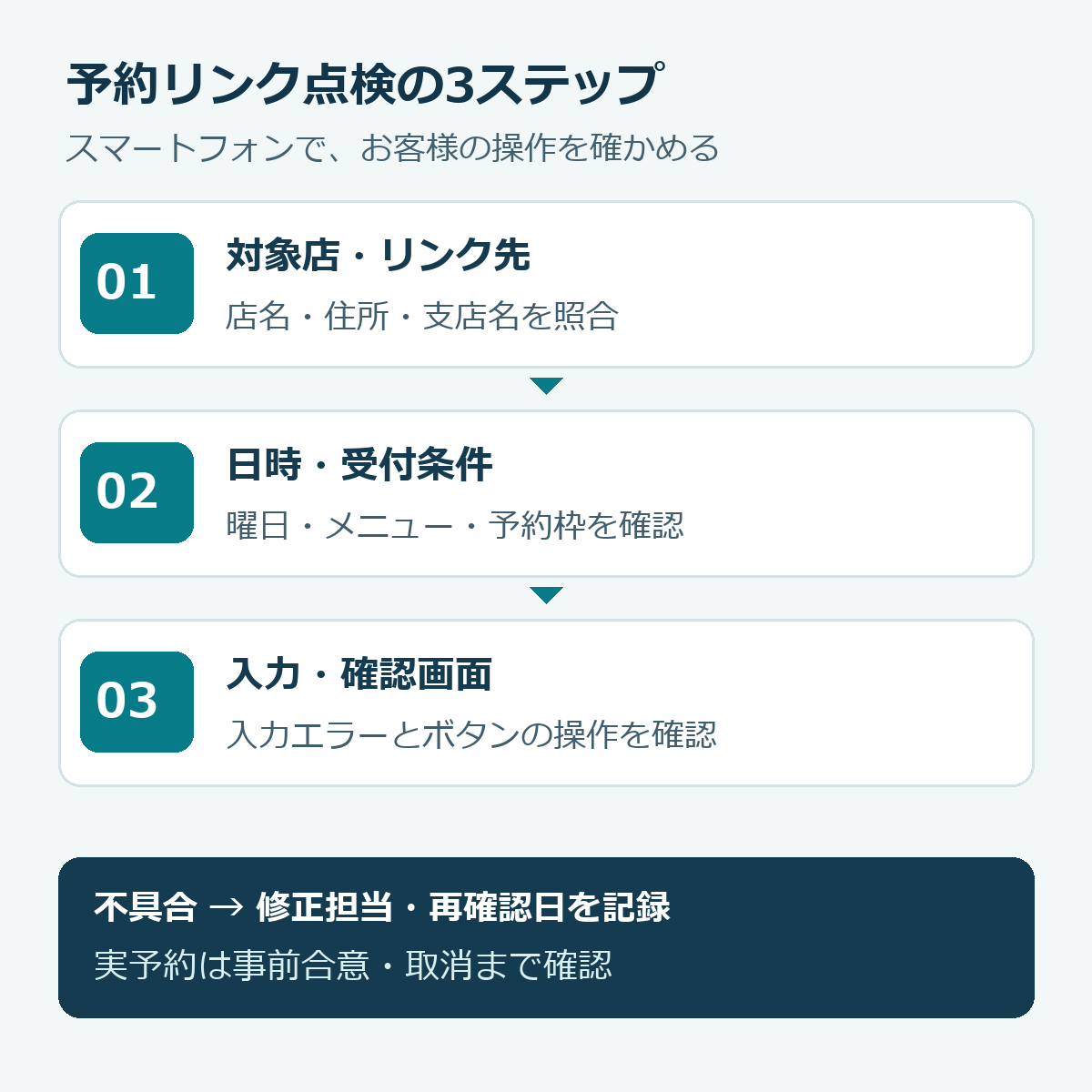
1.店名とリンク先を照合する
まず、対象店舗を一店選びます。Googleマップと公式サイトの予約ボタンを、それぞれ開きましょう。次に、遷移後の店名・住所・支店名を見比べます。
たとえば、移転前のページが残ることもあります。また、同じ系列の別店舗へつながる場合もあります。URLの文字だけで判断せず、ページの内容を確認してください。
2.日時・メニュー・受付条件を確かめる
次に、来店日と利用するメニューを選びます。その際、予約できる曜日や最終受付を確認しましょう。営業時間内でも、メニューによって受付条件は異なります。
さらに、休業日が予約可能になっていないかを見ます。逆に、営業日に枠がない場合も理由を確かめます。満席なのか、設定漏れなのかを担当者へ確認してください。
3.入力から確認画面まで操作する
続いて、スマホでフォームを操作します。文字の小ささや、ボタンの押しにくさを確認しましょう。また、入力エラーの説明が読めるかも見ます。
点検では、まず予約確定前まで進めてください。実予約を試す場合は、店舗内で方法を決めます。そのうえで、通知の受信と予約台帳への反映も確認します。テスト予約を残さず、取消処理まで記録しましょう。
不具合を見つけたら、修正先を切り分ける
Google側のリンクが古い場合
まず、管理対象のプロフィールを開きます。Google検索では「予約」などの項目から管理します。Googleマップでは、編集画面の該当項目を確認してください。表示される項目は、業種などで異なります。
次に、対象店の正しいURLを保存します。保存後は、お客様側の表示から開き直しましょう。管理画面での保存と、表示の確認は別々に記録します。Google公式のリンク追加手順
予約ページが動かない場合
一方、ページは開くのに操作できない場合もあります。このときは、予約サービスやサイトの担当者に連絡します。問題が起きた画面、日時、端末を添えると確認しやすくなります。
Googleは、リンク先が正常に動くことを求めています。また、確認用クローラーがアクセスできる必要もあります。拒否や削除が続く場合は、担当者とアクセス制限を調べましょう。リンク先の技術的な要件
見覚えのない予約サービスが表示される場合
まず、現在の契約とサービス名を照合します。利用終了したサービスなら、提供元に確認してください。第三者リンクには、Googleの削除依頼手順もあります。
ただし、依頼した時点で消えたと判断しないことが大切です。その後、検索とマップの表示を再確認しましょう。第三者の予約リンクを削除する方法
店舗ごとの点検票で、変更後も確認を続ける
ここからは、当社が提案する管理方法です。まず、予約サービスの変更時に点検します。さらに、サイト改修や店舗移転のあとも見直しましょう。定期点検の日と担当者も決めておくと続けやすくなります。
| 点検票の項目 | 残す内容 |
|---|---|
| 対象店舗 | 店名・支店名・GoogleマップのURL |
| 予約先 | 公式サイトの予約ページ・予約サービス名 |
| 点検結果 | 確認日時・端末・進めた画面・不具合 |
| 修正管理 | 担当者・対応内容・再確認予定日 |
| 完了確認 | 修正後に開いたリンク・結果・確認者 |
たとえば、「リンク修正済み」だけでは確認範囲が分かりません。そこで、「スマホで対象店の日時選択まで確認」と残します。未確認の工程があれば、残件として引き継いでください。
SEO・LLMO・AIO・MEOで整える情報
SEO・LLMO:店舗と予約条件を文章で明確にする
まず、店舗ページから予約先へ進める状態を整えます。店名・支店名・予約方法は、本文にも書きましょう。画像の中だけに説明を置かないことも大切です。
また、「こちら」だけのリンクより、行き先を明示します。たとえば「店舗Aの来店予約」と書けば対象が伝わります。LLMOの観点でも、主体と操作を明確にする設計です。これは、AIへの掲載を保証する方法ではありません。
AIO・MEO:正確な案内と利用しやすさを保つ
GoogleのAI機能にも、SEOの基本が適用されます。専用のAIファイルや特別な構造化データは不要です。そのため、まず読者が使える店舗情報を整えます。GoogleのAI機能とウェブサイト
また、MEOでは店舗ごとの正しい案内が重要です。ただし、リンク修正だけで順位上昇は保証されません。ローカル検索には関連性・距離・知名度などが関係します。Googleのローカル検索の説明
MEO運用全体は、MEO対策の本質も参考にしてください。
よくある質問
予約リンクは公式サイトのトップでよいですか?
対象店舗で予約を完了できる専用ページを用意しましょう。複数店舗なら、別店舗へ誘導しないことも条件です。また、短縮URLやSNSなどは使えません。Googleのリンク要件
予約リンクを押した数は、そのまま予約件数ですか?
いいえ。クリックと予約完了は別の行動です。さらに、独自リンクの予約パフォーマンスは提供されません。Google公式ヘルプでも、その点が案内されています。予約パフォーマンスの説明
そのため、確認できる範囲で予約サービスの記録と照合します。比較するときは、期間と集計条件もそろえましょう。取得していない数値を、成果として扱わないことが大切です。
一店舗で確認できれば、全店の点検は不要ですか?
店舗ごとに確認してください。たとえば、同じ予約サービスでも店舗別URLは異なります。また、受付時間やメニューが違う場合もあります。共通の点検票を使い、各店の結果を残しましょう。
まず一店舗の予約リンクを、スマホで開いてみる
最初は一店舗を選び、Googleマップの予約リンクを開きます。次に、店名と日時選択まで確認しましょう。不具合があれば、修正担当と再確認日を決めます。そこまでを一件の点検として記録してください。
株式会社ナレッジホールディングスは、AI検索・MEO・SEOの支援を提供しています。店舗情報とWebサイトを一緒に見直す際は、支援サービスをご覧ください。
また、お問い合わせには、対象店のURLをお知らせください。予約先と困っている画面も添えると、課題を共有しやすくなります。