初心者でも安心!Googleビジネスプロフィールを電話と動画で確認する方法

【画像つき】Googleビジネスプロフィールのオーナー確認(電話認証・動画認証)
Googleビジネスプロフィールを運用するには、まずオーナー確認(認証)が必要です。本記事では、電話認証と、近年増えている動画認証の2つの方法を、画面つきでわかりやすく解説します。
Googleビジネスプロフィールを正しく運用するには、オーナー確認(認証)の完了が欠かせません。確認方法にはいくつかありますが、従来の電話認証に加え、近年は動画認証も増えています。電話認証は指定番号に自動音声でコードが届き、入力するだけのシンプルな方法。動画認証は店舗外観・設備・本人などを撮影して提出する、より厳格な確認手段です。
結論:手軽なのは「電話認証」、指定された場合は「動画認証」
電話認証は、届いた確認コードを入力するだけで即完了します。動画認証は、店舗や設備を撮影した動画を提出し、Googleの審査(おおむね数日)を経て確認されます。どちらも費用はかかりません。
この記事でわかること
- 電話認証の手順(5ステップ)
- 動画認証の手順(撮影・提出)
- 審査期間など、よくある質問
プロフィールをこれから作る方はGoogleビジネスプロフィールの新規作成手順もご覧ください。
📌 この記事の要点(30秒サマリー)
- 電話認証は届いた確認コードを入力するだけで即完了し、費用は無料です。
- 動画認証は店舗外観・設備・本人などを撮影した動画を提出する、より厳格な確認方法です。
- 動画認証は提出後にGoogleの審査があり、結果はおおむね数日(目安5日程度)で届きます。
- 選べる場合は手軽な電話認証、Googleに指定された場合は動画認証で進めます。
方法1:電話認証はどのように行う?
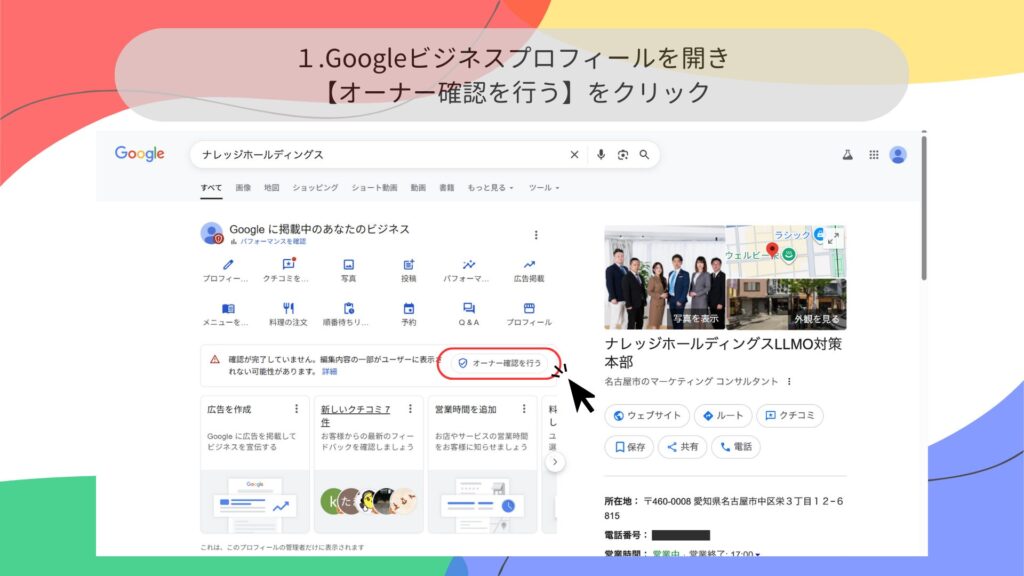
「オーナー確認を行う」をクリック
Googleビジネスプロフィールを開き、「オーナー確認を行う」をクリックします。
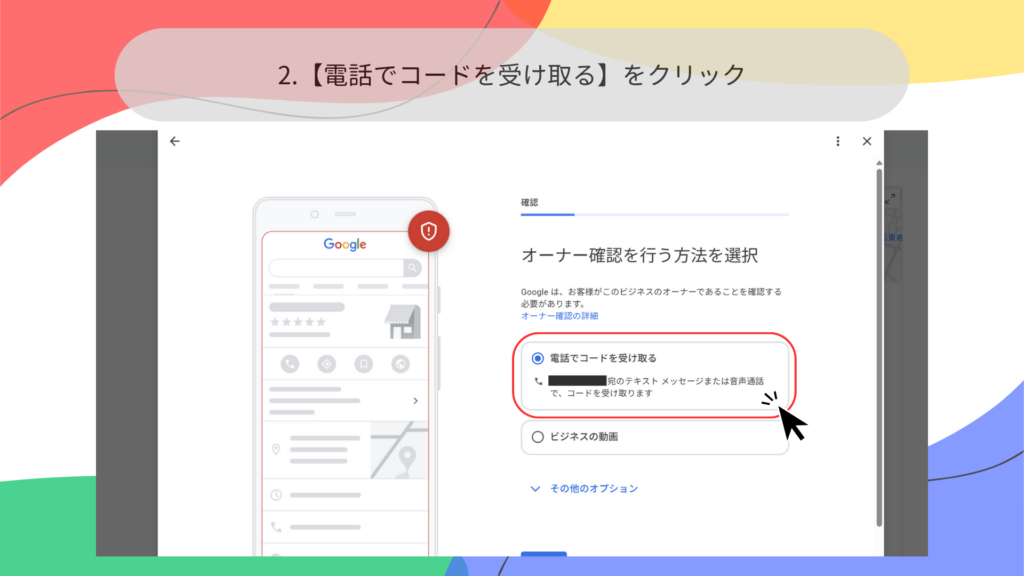
「電話でコードを受け取る」をクリック
認証方法の選択で「電話でコードを受け取る」をクリックします。
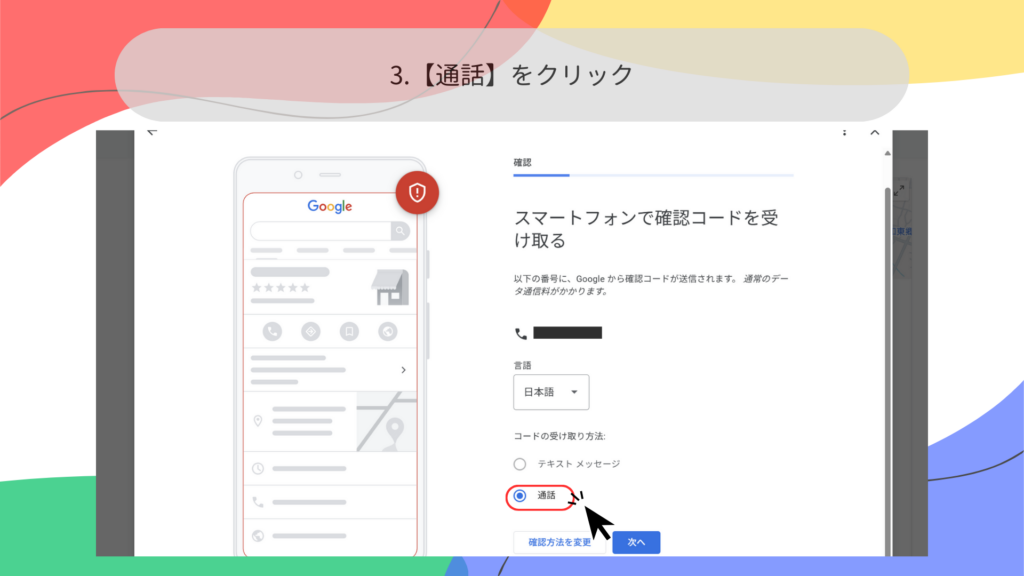
「通話」をクリック
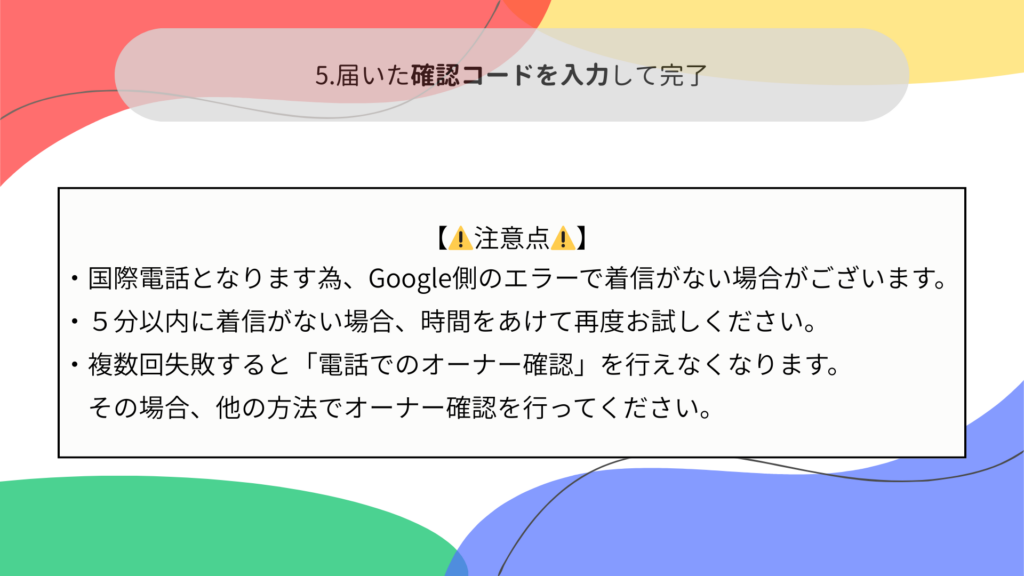
「通話」をクリックすると、登録番号に自動音声で確認コードが届きます。
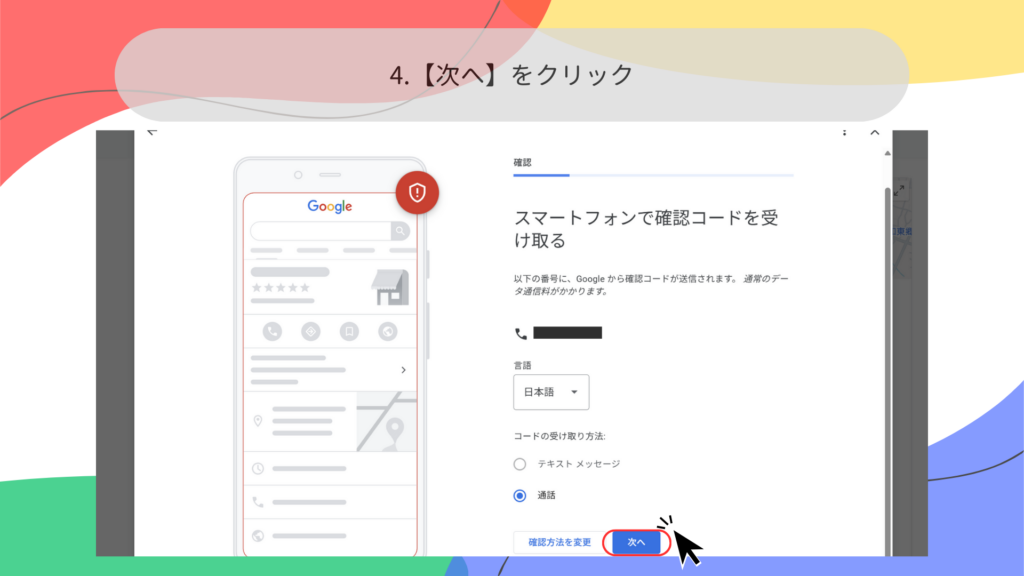
「次へ」をクリック
「次へ」をクリックして、コード入力画面に進みます。
確認コードを入力して完了
届いた確認コードを入力すれば、電話認証は完了です。
方法2:動画認証はどのように行う?
動画認証を指定された場合は、店舗や設備を撮影した動画を提出します。以下の手順で進めます。
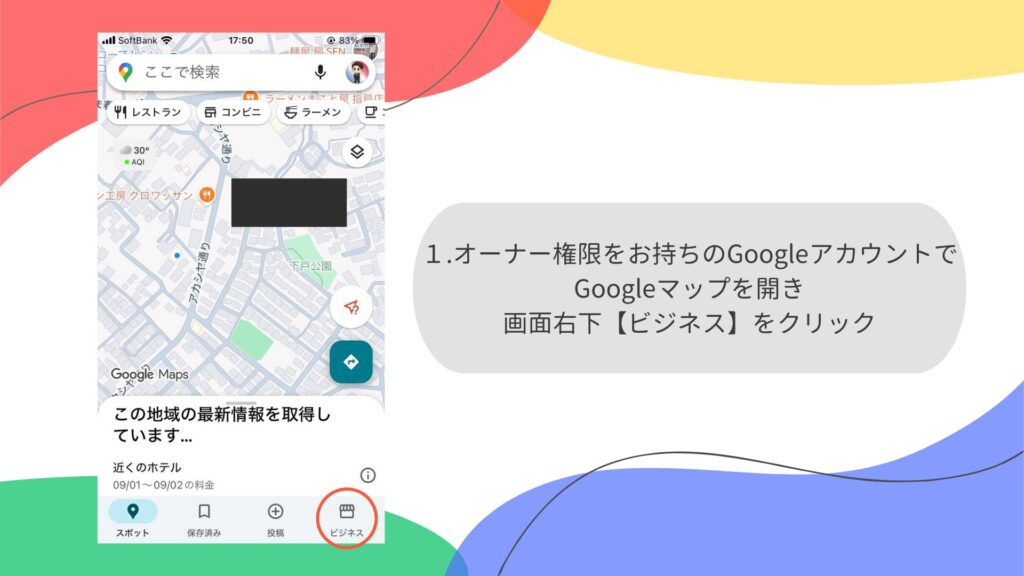
Googleマップで「ビジネス」を開く
オーナー権限を持つGoogleアカウントでGoogleマップを開き、画面右下の「ビジネス」をクリックします。
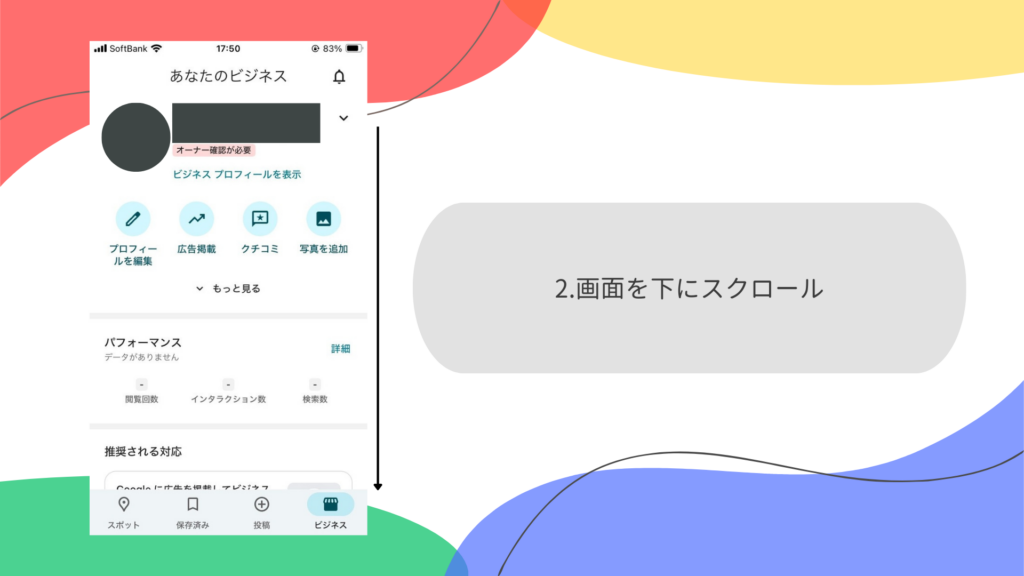
下にスクロール
画面を下方向へスクロールします。
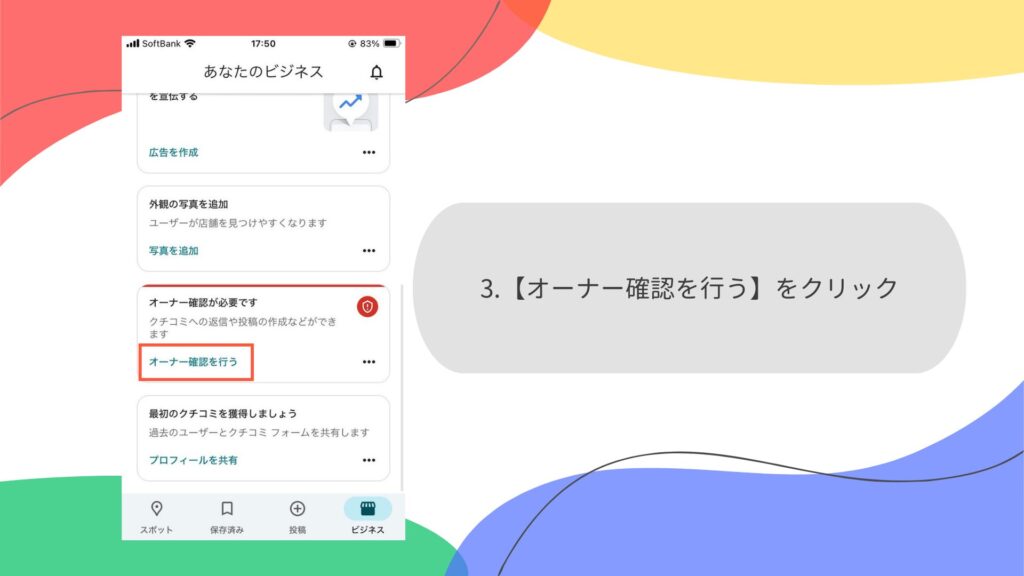
「オーナー確認を行う」をクリック
「オーナー確認を行う」をクリックします。
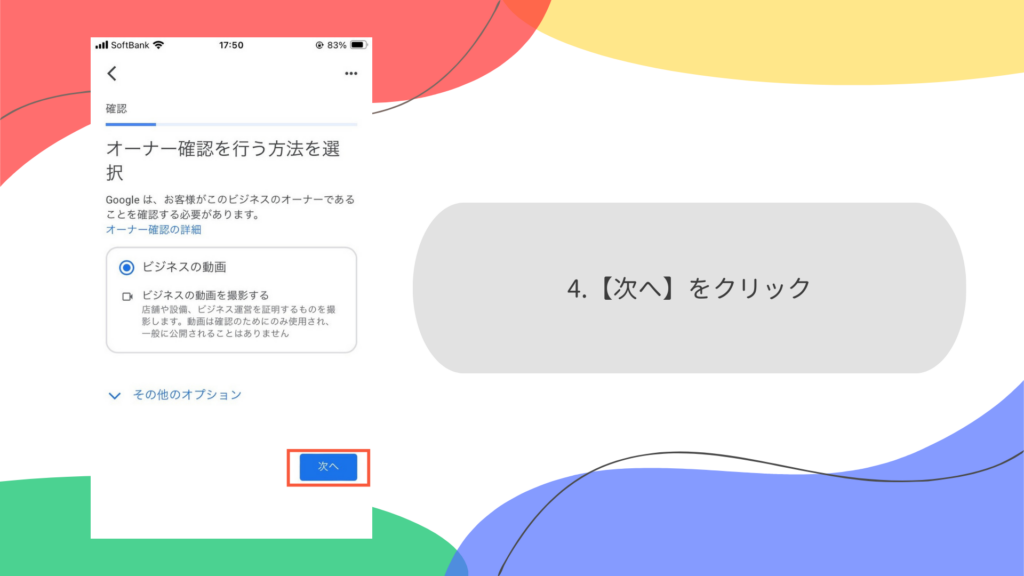
「次へ」をクリック
案内を確認し「次へ」をクリックします。
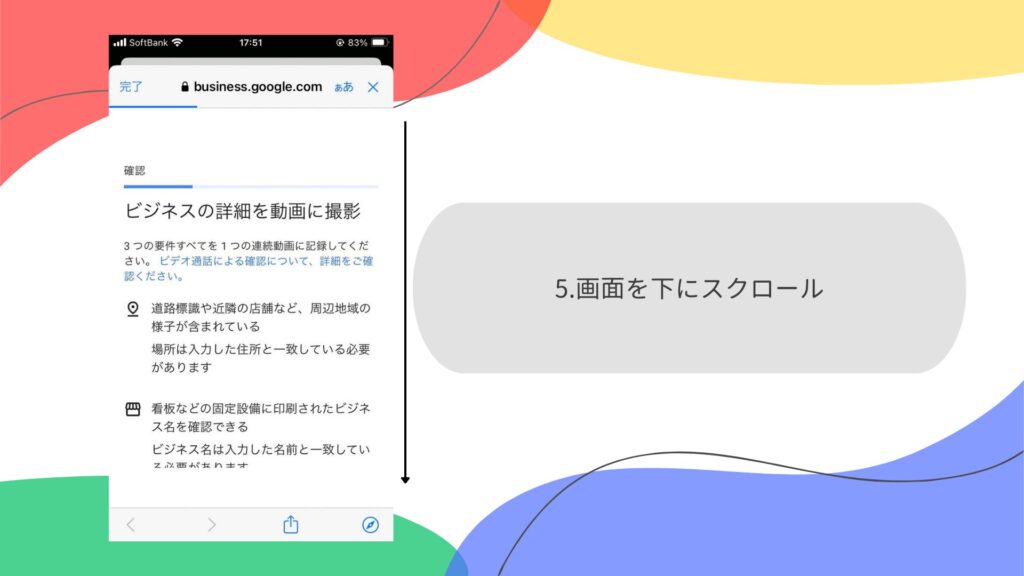
下にスクロール
さらに画面を下方向へスクロールします。
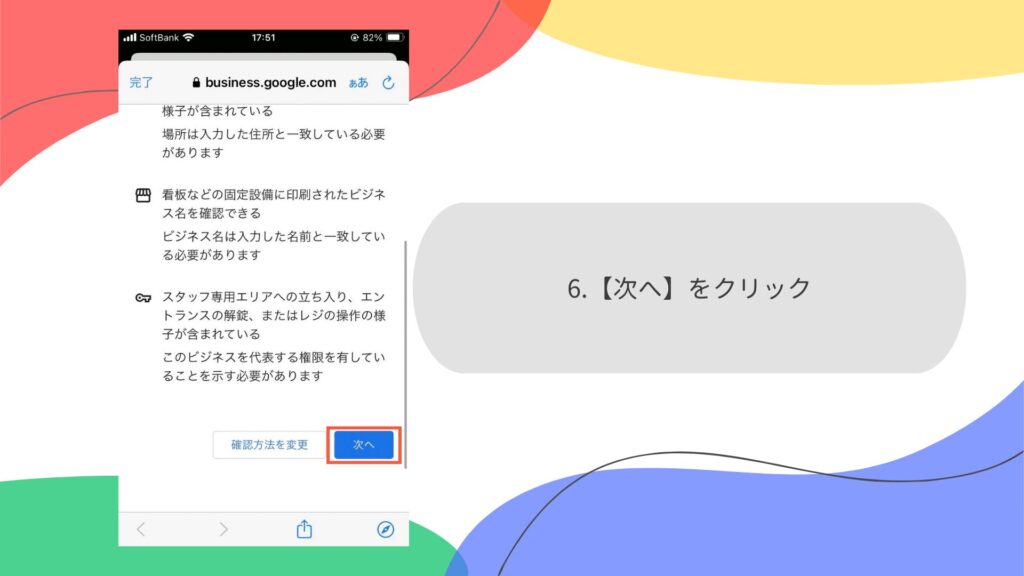
「次へ」をクリック
「次へ」をクリックします。
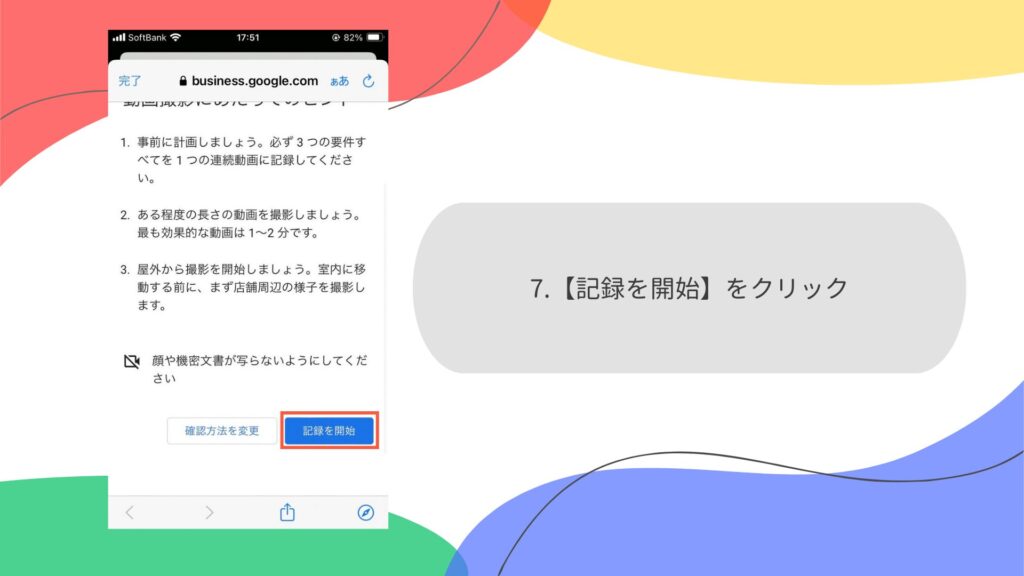
「記録を開始」をクリック
「記録を開始」をクリックします。
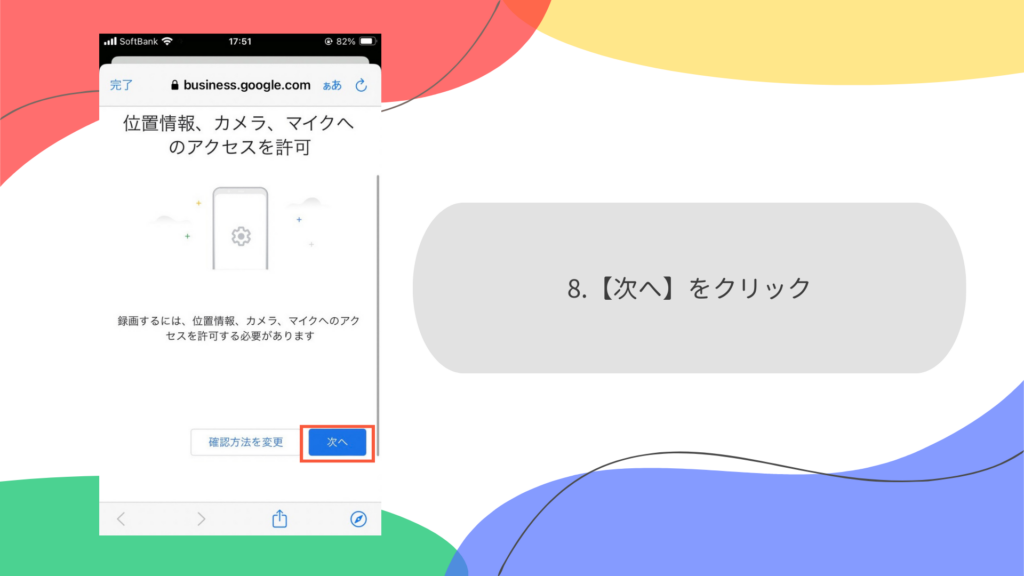
「次へ」をクリック
「次へ」をクリックします。
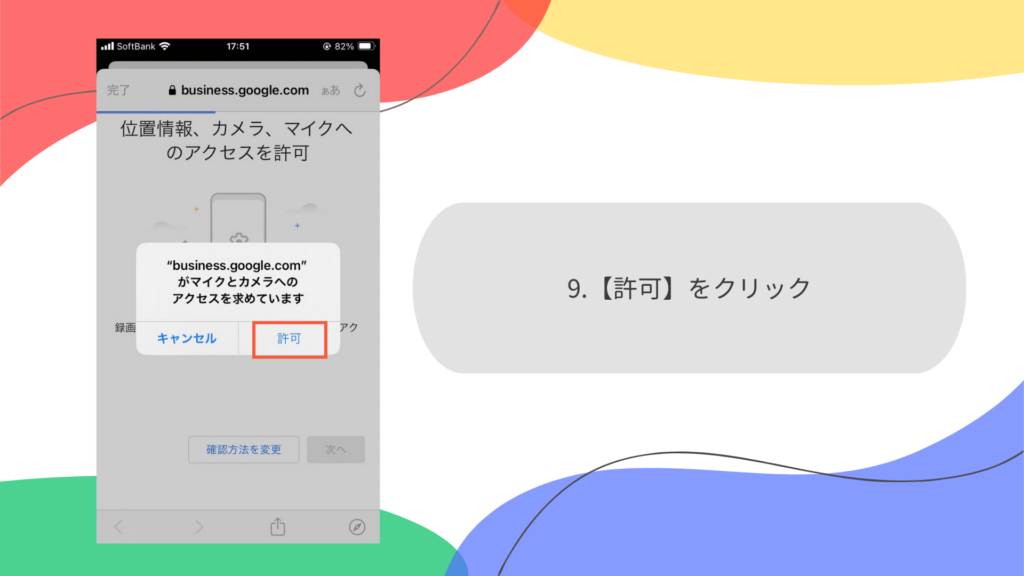
「許可」をクリック(カメラ等)
カメラなどへのアクセス許可を求められたら「許可」をクリックします。
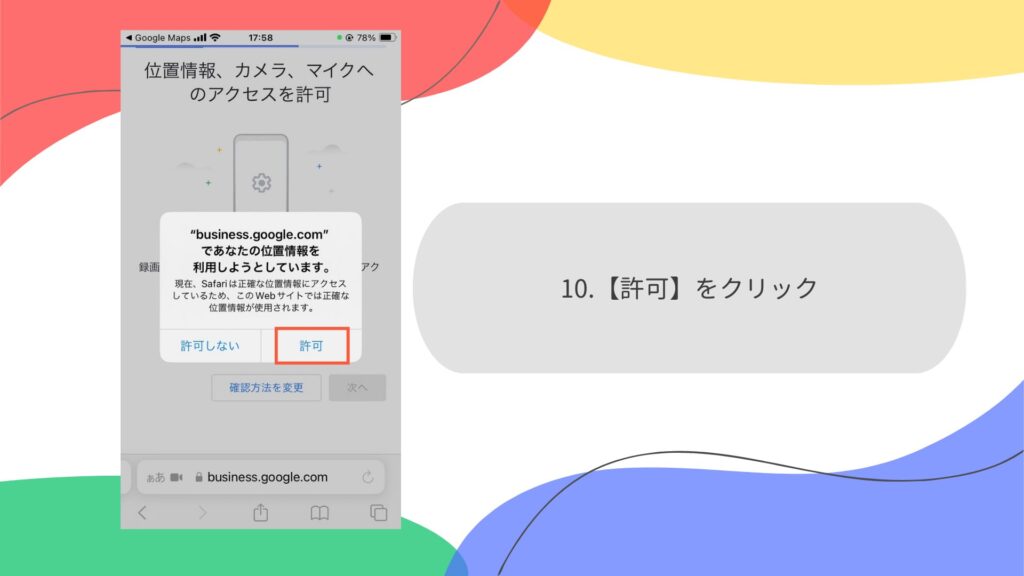
「許可」をクリック(続き)
続けて表示される許可も「許可」をクリックします。
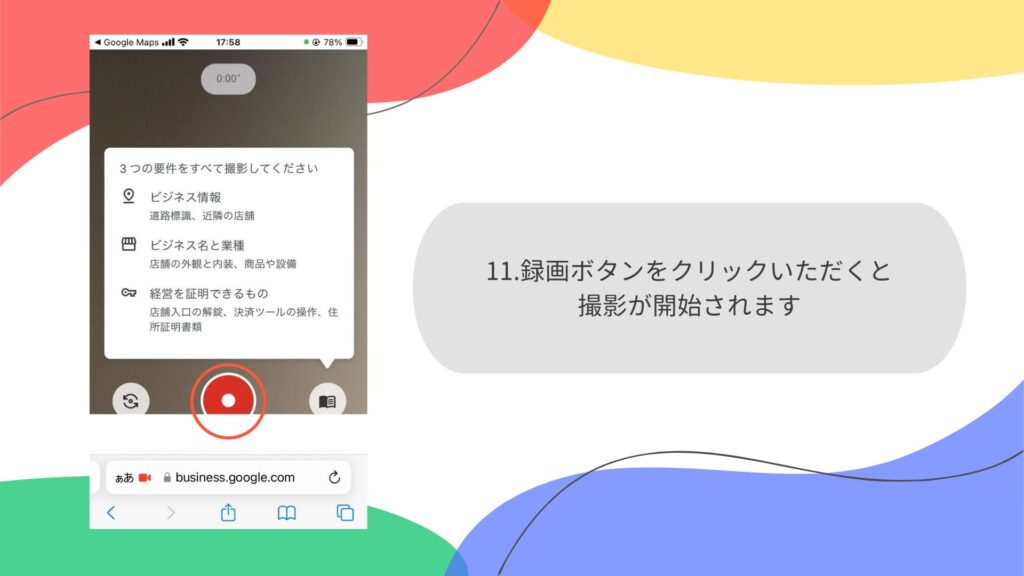
録画ボタンで撮影開始
録画ボタンをクリックすると撮影が始まります。店舗外観・設備・本人など、案内に沿って撮影します。
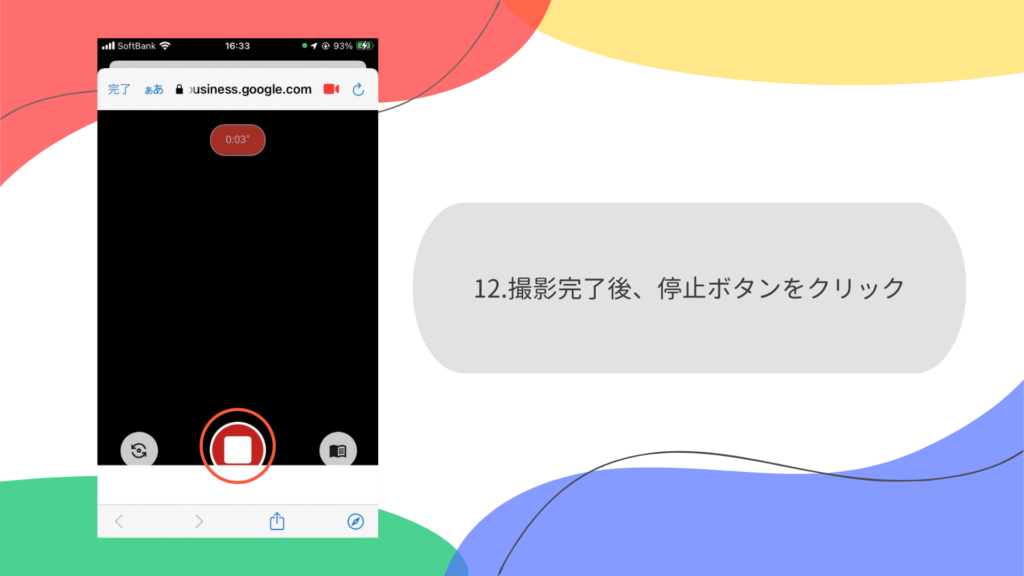
撮影完了後、停止ボタンをクリック
撮影が終わったら、停止ボタンをクリックします。
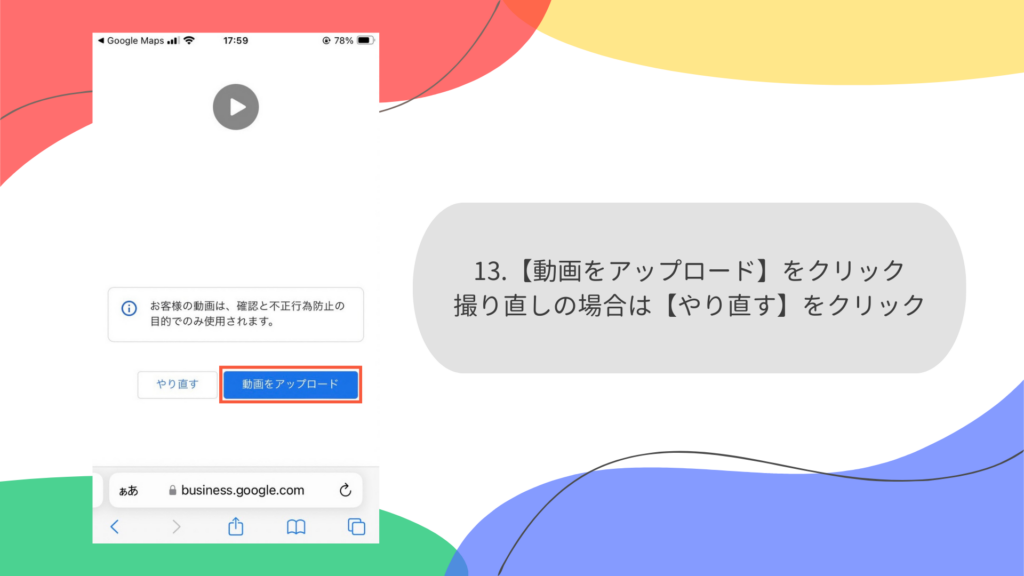
「動画をアップロード」をクリック
「動画をアップロード」をクリックして提出します。撮り直す場合は「やり直す」をクリックします。
審査について:提出後はGoogle側で審査され、おおむね数日(目安5日程度)で結果が届きます。結果を待ちましょう。
よくある質問(FAQ)
Q. 電話認証と動画認証、どちらを選べばいいですか?
選べる場合は、手軽な電話認証がおすすめです。ただし、Google側の判断で動画認証を求められることがあり、その場合は動画認証で進めます。
Q. 動画認証の結果はどのくらいで届きますか?
Googleの審査を経て、おおむね数日(目安5日程度)で結果が届きます。混雑状況により前後する場合があります。
Q. 動画では何を撮影すればいいですか?
画面の案内に沿って、店舗の外観・看板・内装・設備、必要に応じて本人などを撮影します。実在と管理者であることを示す内容が求められます。
Q. オーナー確認に費用はかかりますか?
いいえ、無料です。オーナー確認・プロフィールの運用に料金はかかりません。
MEO・GBP運用のご相談はこちら
Googleビジネスプロフィールの取得・オーナー確認・運用(MEO)をサポートします
オーナー確認の代行から、写真・投稿・口コミ運用、AI検索(LLMO)対策まで一体で支援します。まずは無料でご相談ください。
お電話:03-6869-0924(平日9:00〜17:00)
会社概要|株式会社ナレッジホールディングス
| 会社名 | 株式会社ナレッジホールディングス |
|---|---|
| 所在地 | 〒108-0075 東京都港区港南4丁目2番7号 シティタワー品川2418号室 |
| 電話番号 | 03-6869-0924 |
| 受付時間 | 9:00〜17:00(土・日・祝日を除く) |
| 設立 | 2025年 |
| 代表者 | 代表取締役 道川内 知 |
| 従業員数 | 80名(契約社員・在宅ワーカー含む) |
| 事業内容 | AIシステムサービス、SNS・Webマーケティング支援、補助金・助成金活用支援 |
| グループ事業 | 福祉施設40店舗以上、美容サロン・飲食店などを展開 |
| ホームページ | https://knowledge-hd.co.jp/ |
この記事を書いた人

関連記事
-
 Googleビジネスプロフィールを取得する方法|初心者向けステップ解説
 -
Googleビジネスプロフィールに招待する方法を徹底解説|初心者でもできる設定手順
-
MEO対策の第一歩!Googleビジネスプロフィールのアプリ招待ガイド
-
多店舗の店舗情報をどう管理する?変更台帳と承認・反映確認の実務ガイド
-
Googleマップの予約リンクを点検|店舗の予約ページへ迷わずつなぐ実務ガイド
-
Googleビジネスプロフィールの特別営業時間|臨時休業とサイト更新の実務ガイド
-
2026年版|歯科医院のGoogleマップMEO完全ガイド|新患予約を増やす7つの施策
-
MEO対策の効果まとめ|業種別に見る変化の傾向と事例の探し方