MEO対策の第一歩!Googleビジネスプロフィールのアプリ招待ガイド
【画像つき】スマホアプリからGoogleビジネスプロフィールに招待する手順
パソコンがなくても大丈夫。Googleアプリから、代理店やスタッフを招待して権限を付与する流れを、画面つきでわかりやすく解説します。外出先でもスマホひとつで設定できます。
Googleビジネスプロフィール(GBP)は、検索結果やGoogleマップにお店・会社を正しく表示させるための重要なツールです。その管理を代理店やスタッフと共有したいときに必要なのが「招待設定」。実は、パソコンだけでなくスマホのGoogleアプリからも簡単に設定できます。本記事では、アプリから招待する手順を画像付きで解説します。
結論:Googleアプリで店舗を開き、「設定 → ユーザーとアクセス権」から招待する
アプリで自店舗を検索し、メニューから「ビジネスプロフィールの設定」→「ユーザーとアクセス権」を開きます。「追加」で相手のメールアドレスを入力し、権限を選んで「招待」すれば完了です。費用は無料です。
この記事でわかること
- スマホアプリから招待する手順(画面つき)
- オーナー権限を付与するときの注意点
- アプリ操作・権限の種類など、よくある質問
関連記事:パソコンから権限を付与する手順、まだプロフィールが無い場合は新規作成手順、自分が権限を取得したい場合はオーナー権限の取得手順もご覧ください。
📌 この記事の要点(30秒サマリー)
- 結論:Googleアプリで自店舗を開き、「ビジネスプロフィールの設定」→「ユーザーとアクセス権」から招待する。パソコンは不要。
- スマホひとつで外出先でも設定でき、費用は無料。
- 「追加」から相手のメールアドレスを入力し、権限を選んで「招待」すれば完了(相手が承諾すると有効化)。
- 「オーナー」は最上位権限(ユーザー管理・プロフィール削除まで可能)。運用だけ任せるなら「管理者(マネージャー)」がおすすめ。
アプリから招待する手順
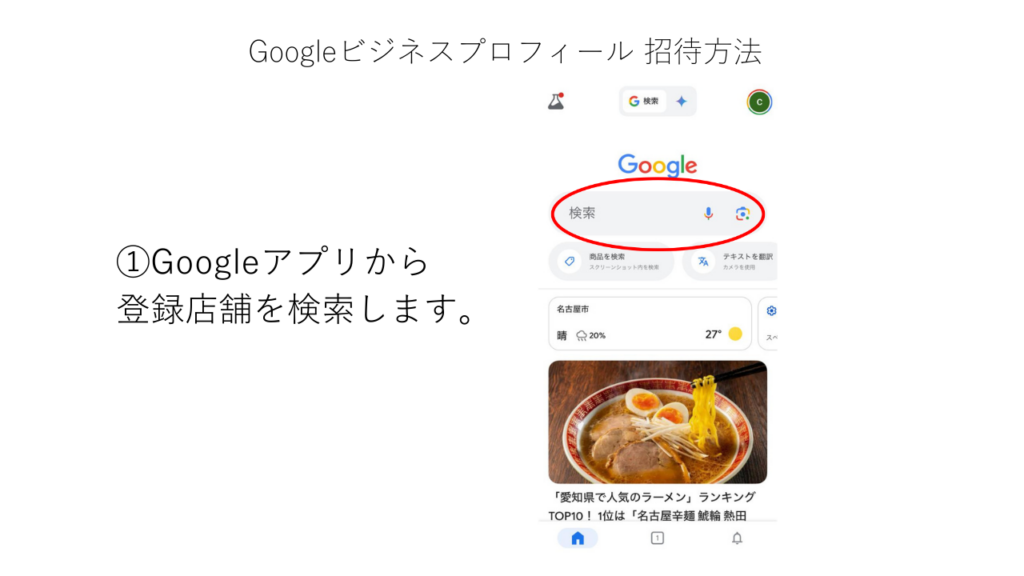
Googleアプリで登録店舗を検索
スマホのGoogleアプリを開き、自分の登録店舗を検索します。表示されたプロフィールから管理画面に進みます。
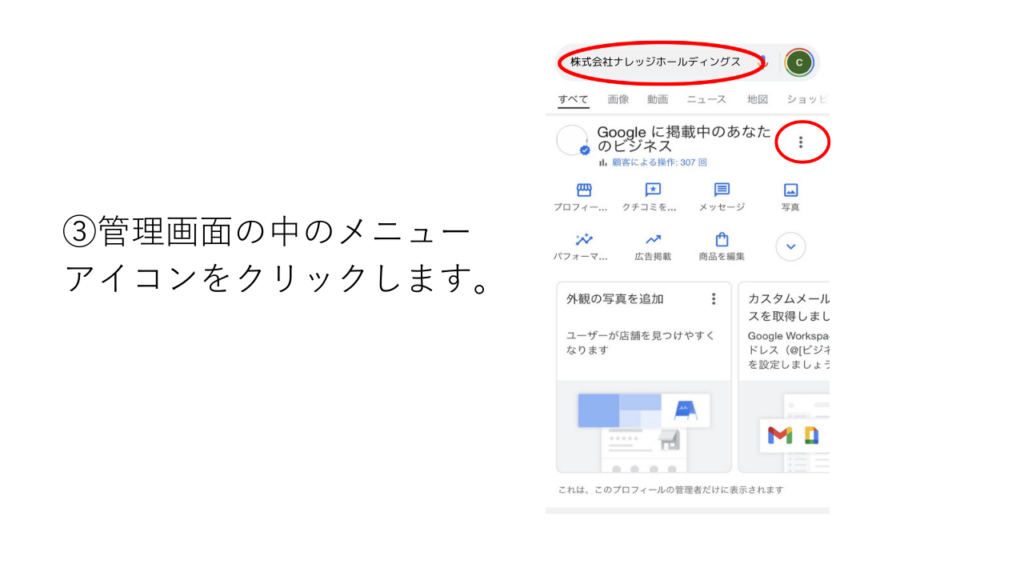
メニューアイコンをタップ
管理画面内のメニューアイコンをタップします。
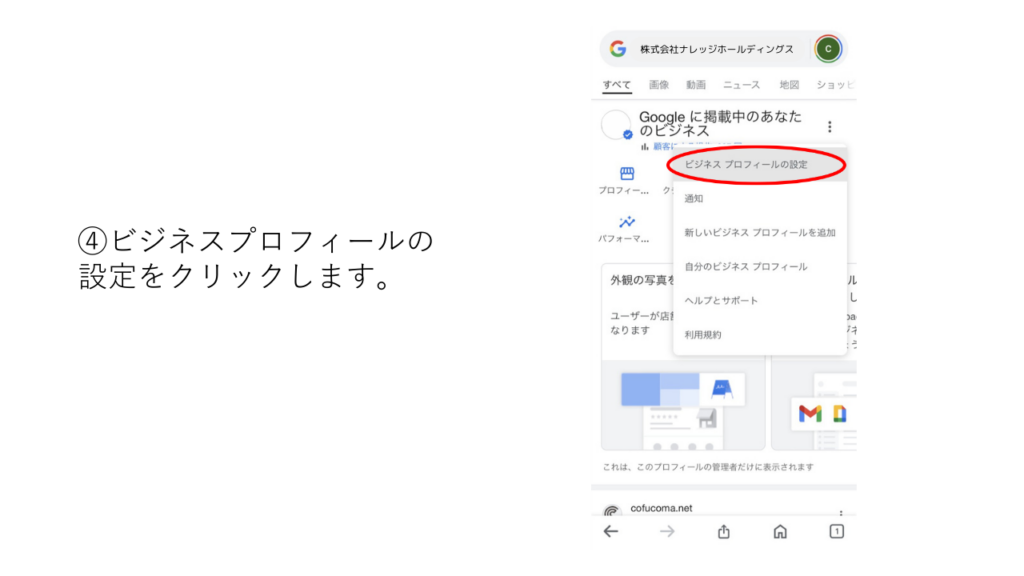
「ビジネスプロフィールの設定」をタップ
メニューの中から「ビジネスプロフィールの設定」を選びます。
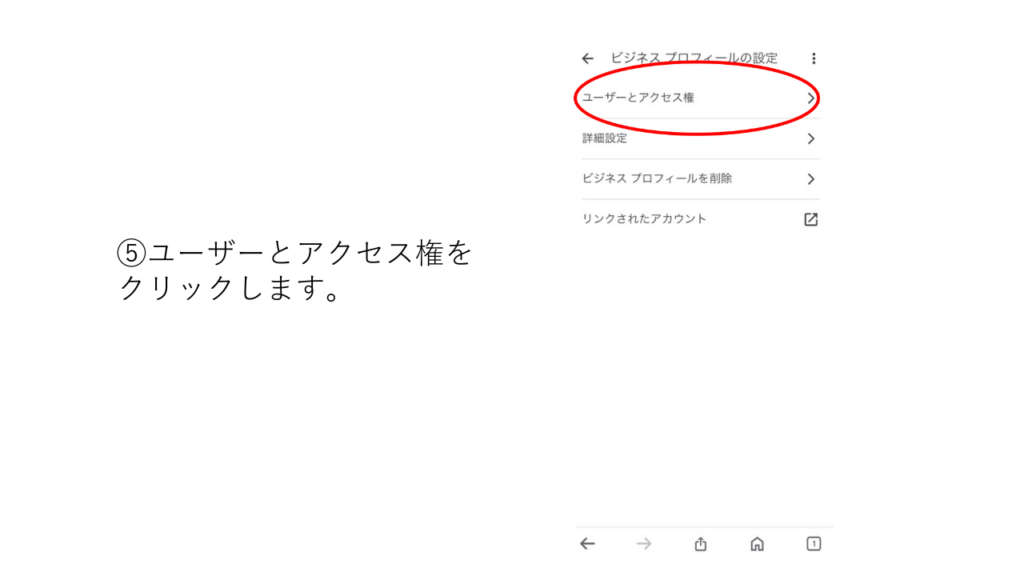
「ユーザーとアクセス権」をタップ
設定の中の「ユーザーとアクセス権」を開きます。
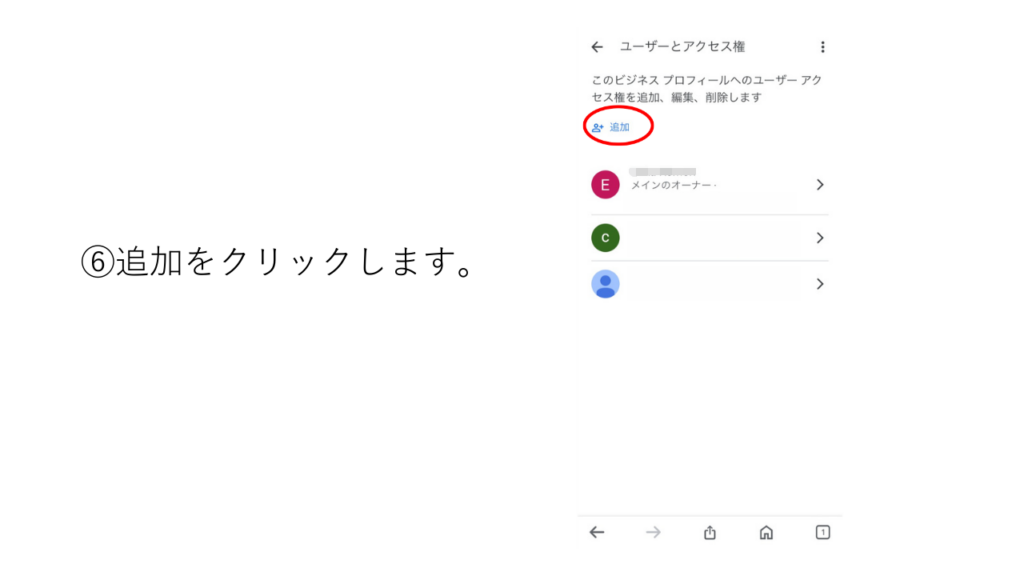
「追加」をタップ
ユーザーを招待するため、「追加」をタップします。
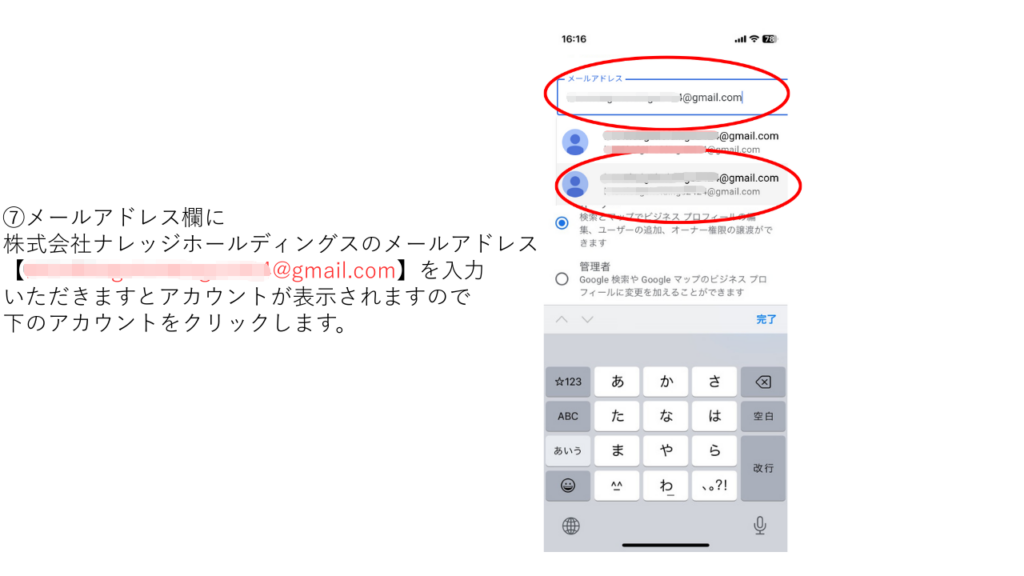
メールアドレスを入力し、表示されたアカウントを選択
招待したい相手のメールアドレスを入力すると、候補のアカウントが表示されます。そのアカウントをタップします。
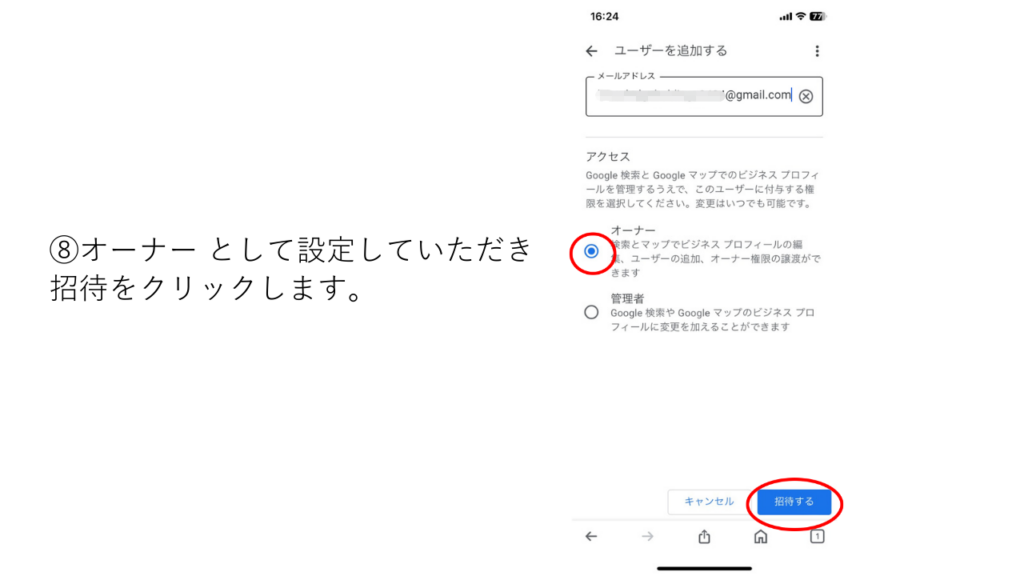
権限を「オーナー」に設定し、「招待」をタップ
アクセス権限の種類で「オーナー」を選択し、「招待」をタップします。これで相手に招待が送られます。
注意:「オーナー」は、情報編集・ユーザー管理・プロフィール削除まで行える最上位の権限です。付与は信頼できる相手のみに。運用だけを任せたい場合は「管理者(マネージャー)」権限がおすすめです。
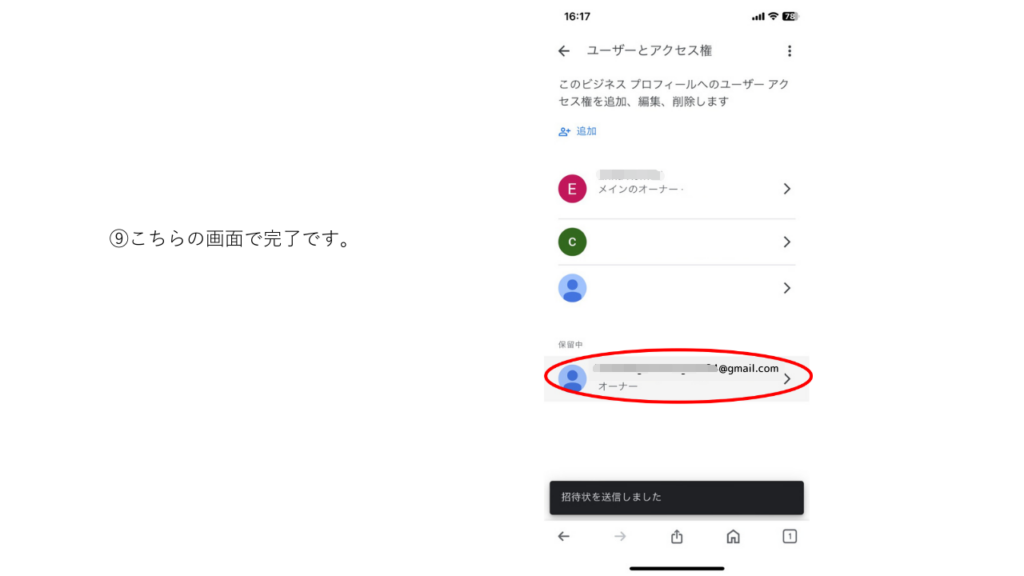
この画面が表示されれば完了
招待が送信され、ユーザー一覧に追加されれば設定は完了です。相手が招待を承諾すると、権限が有効になります。
「オーナー」と「管理者」の違い
権限には主に2種類あります。任せたい範囲に応じて選びましょう。
| 権限 | できること |
|---|---|
| オーナー | 情報編集・投稿・口コミ返信に加え、ユーザーの追加/削除・プロフィールの削除まで可能。最上位の権限。 |
| 管理者(マネージャー) | 情報編集・投稿・口コミ返信などの日常運用が可能。ユーザー管理やプロフィール削除はできない。 |
代理店やスタッフに「運用」を任せるなら管理者、事業の正式な責任者に渡すならオーナー、と使い分けると安全です。
よくある質問(FAQ)
Q. アプリとパソコン、どちらからでも招待できますか?
はい、どちらからでも可能です。手順はほぼ同じで、アプリなら外出先でもスマホひとつで設定できます。パソコンからの手順はこちらの記事で解説しています。
Q. 招待された相手は、何をすればいいですか?
相手に届く招待メール、または管理画面の通知から「承諾」すると、権限が有効になります。承諾されるまでは「保留中」と表示されます。
Q. 間違えて権限を付与した場合、取り消せますか?
はい。「ユーザーとアクセス権」の一覧から該当ユーザーを選び、権限を変更または削除できます。
Q. 招待や権限付与に費用はかかりますか?
いいえ、無料です。Googleビジネスプロフィールの設定・運用に費用はかかりません。
MEO・GBP運用のご相談はこちら
Googleビジネスプロフィールの設定・運用、MEO対策をサポートします
権限設定の代行から、写真・投稿・口コミ運用、AI検索(LLMO)まで一体で支援します。まずは無料でご相談ください。
お電話:03-6869-0924(平日9:00〜17:00)
会社概要|株式会社ナレッジホールディングス
| 会社名 | 株式会社ナレッジホールディングス |
|---|---|
| 所在地 | 〒108-0075 東京都港区港南4丁目2番7号 シティタワー品川2418号室 |
| 電話番号 | 03-6869-0924 |
| 受付時間 | 9:00〜17:00(土・日・祝日を除く) |
| 設立 | 2025年 |
| 代表者 | 代表取締役 道川内 知 |
| 従業員数 | 80名(契約社員・在宅ワーカー含む) |
| 事業内容 | AIシステムサービス、SNS・Webマーケティング支援、補助金・助成金活用支援 |
| グループ事業 | 福祉施設40店舗以上、美容サロン・飲食店などを展開 |
| ホームページ | https://knowledge-hd.co.jp/ |