Googleビジネスプロフィールを取得する方法|初心者向けステップ解説
【画像つき】Googleビジネスプロフィールの「オーナー権限」取得手順
店舗のプロフィールは表示されるのに、営業時間を編集できない。別の人が管理している場合は、そのプロフィールへのアクセス権限をリクエストします。画面例に沿って手順を紹介します。
掲載画像は操作の一例です。現在の画面ではボタン名や順序が異なる場合があります。すでに管理権限のあるGoogleアカウントを持っていないか確認してから、リクエストを進めてください。
STEP 1〜4:アクセス権限をリクエストする
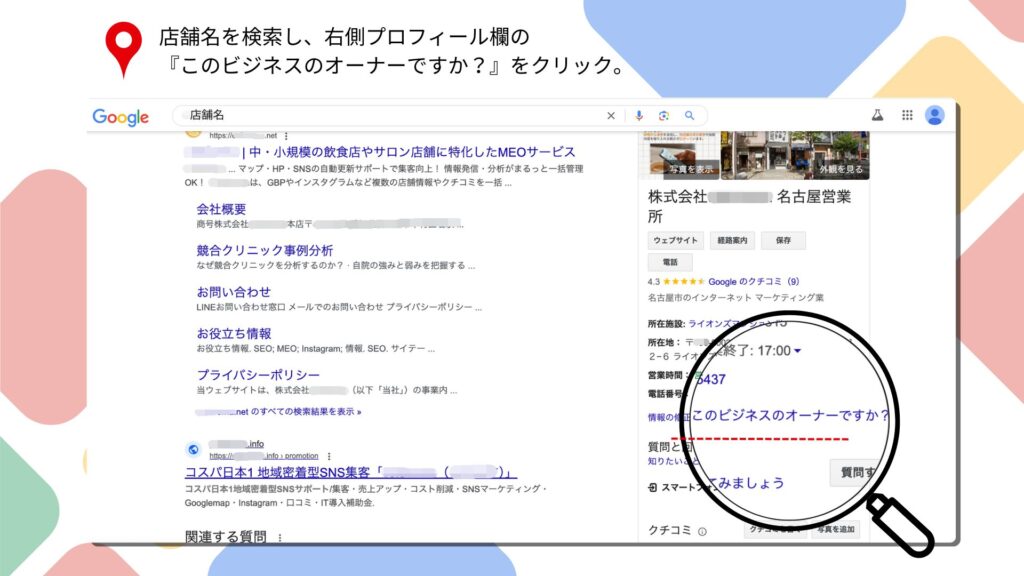
店舗名を検索し「このビジネスオーナーですか?」をクリック
Google検索で店舗名を検索し、右側に表示されるプロフィール欄の「このビジネスオーナーですか?」をクリックします。
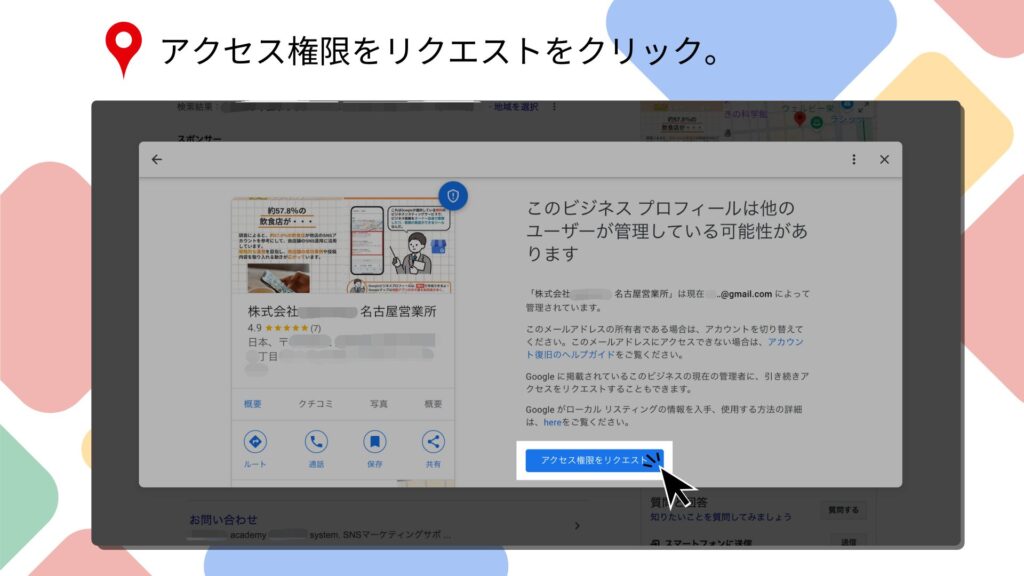
「アクセス権限をリクエスト」をクリック
表示された画面で「アクセス権限をリクエスト」を選びます。
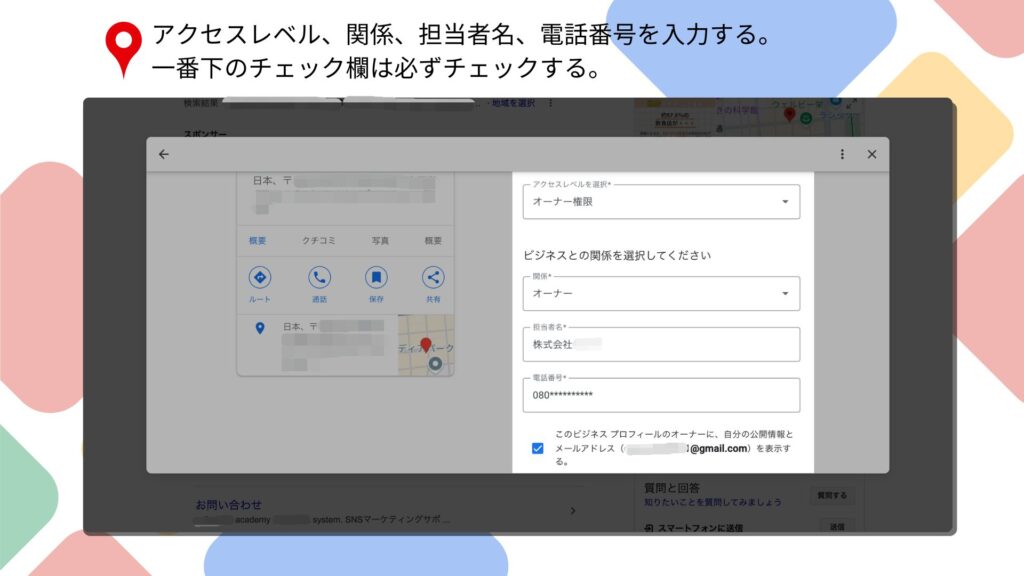
アクセスレベル・関係・担当者名・電話番号を入力
アクセスレベル、ビジネスとの関係、担当者名、電話番号を入力します。
送信前にチェック欄の説明を読み、共有される情報や確認事項に同意できることを確かめます。必須の確認欄と任意の案内登録などを区別してください。
「完了」ボタンを押す
入力内容を確認し、「完了」ボタンを押すとリクエストが送信されます。現在のオーナーに、承認の依頼が届きます。
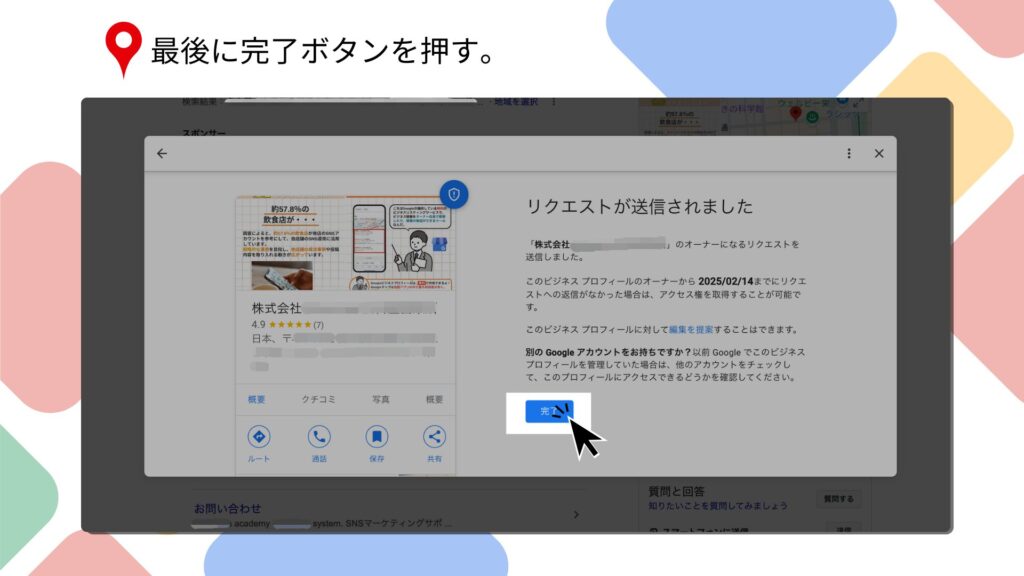
Googleの案内では、現在のオーナーへの通知後、返信を待つ期間は3日です。返信がない場合に、自分でオーナー申請できることがありますが、常に申請できるわけではありません。確認メールから現在の状態を確認します。
STEP 5〜7:通知メールから手続きを確認する
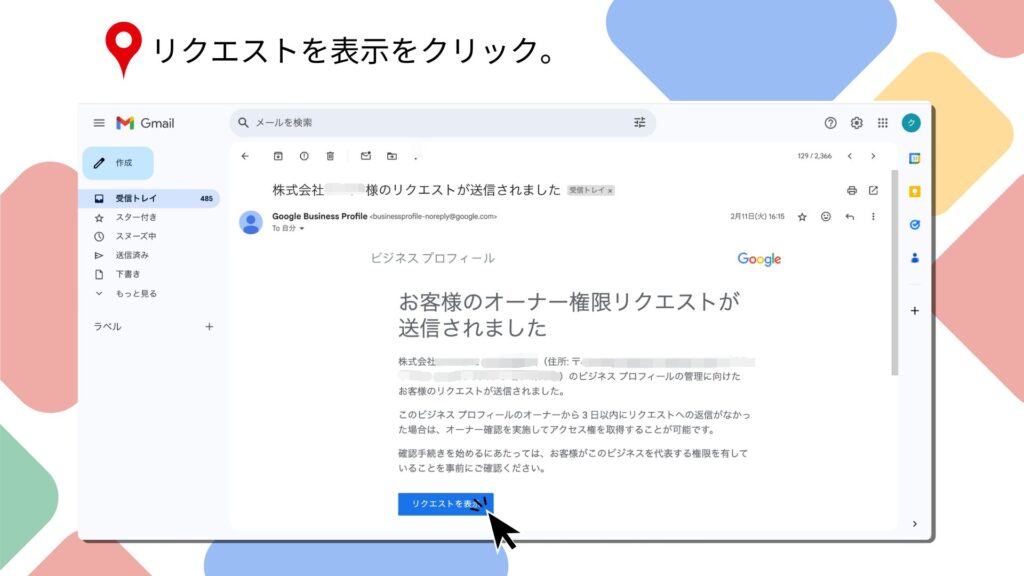
「リクエストを表示」をクリック
通知メールを開き、表示される案内を確認します。承認済みならプロフィールを管理できます。返信がなく申請の選択肢が表示された場合は、「リクエストを表示」から進みます。
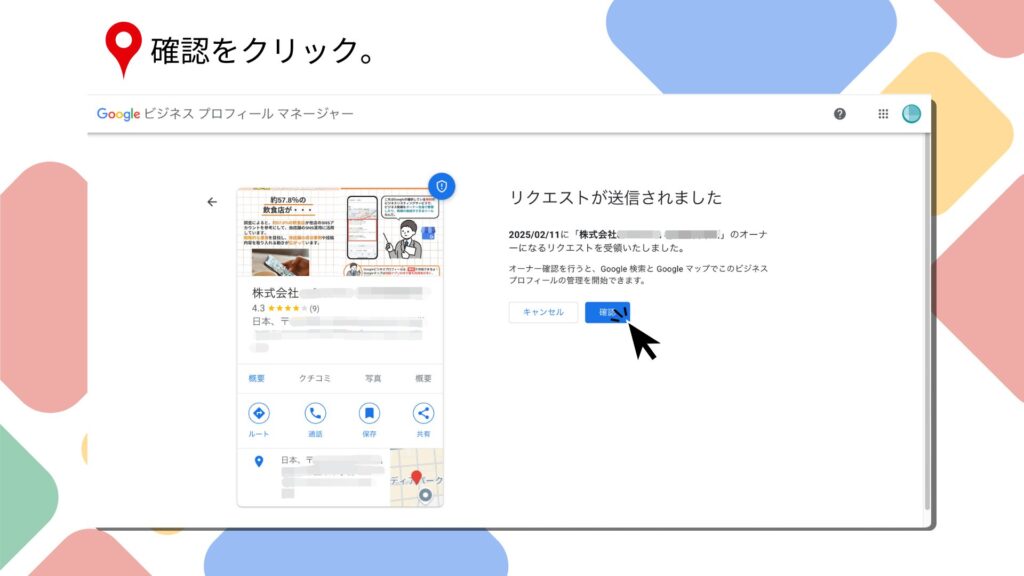
「確認」をクリック
「確認」が表示された場合は選択し、画面の案内に沿ってビジネスの確認を進めます。
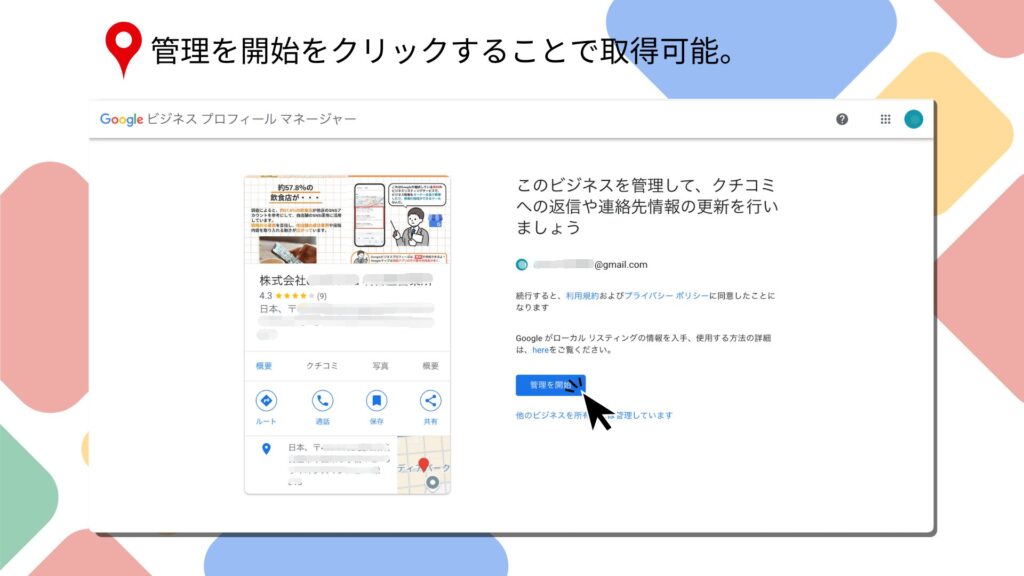
「管理を開始」をクリックして取得完了
必要な確認を終えて管理画面に入れたら、営業時間などを編集できるか確認します。ボタンを押すだけで、すべての確認手続きが完了するとは限りません。
取得後にやっておきたいこと
管理できるようになったら、来店前のお客様が確認する情報から見直します。
取得後のおすすめ設定
- 営業時間・定休日・電話番号・カテゴリを最新の状態に更新する
- 店内・外観・商品の写真を複数枚アップする
- 口コミを確認し、内容に沿って返信する
- サイト・SNSと住所や電話番号に食い違いがないか確認する
ボタンが見つからない・依頼が承認されないとき
「このビジネスオーナーですか?」が表示されない場合は、すでに自分がオーナーになっている可能性もあります。まずログイン中のアカウントとプロフィールを確認してください。プロフィールが存在しないと確認できた場合は、「Googleビジネスプロフィールの新規作成手順」へ進みます。
依頼が拒否された場合は、通知内容を確認し、再審査を請求できるか確認します。権限をリクエストするためにGoogleへ支払う料金はありません。外部へ作業を依頼する場合の費用とは区別してください。
MEO・GBP運用のご相談はこちら
Googleビジネスプロフィールの取得・運用、MEO対策をサポートします
権限取得の代行から、写真・投稿・口コミ運用、AI検索(LLMO)まで一体で支援します。まずは無料でご相談ください。
お電話:03-6869-0924(平日9:00〜17:00)
会社概要|株式会社ナレッジホールディングス
| 会社名 | 株式会社ナレッジホールディングス |
|---|---|
| 所在地 | 〒108-0075 東京都港区港南4丁目2番7号 シティタワー品川2418号室 |
| 電話番号 | 03-6869-0924 |
| 受付時間 | 9:00〜17:00(土・日・祝日を除く) |
| 設立 | 2025年 |
| 代表者 | 代表取締役 道川内 知 |
| 従業員数 | 80名(契約社員・在宅ワーカー含む) |
| 事業内容 | AIシステムサービス、SNS・Webマーケティング支援、補助金・助成金活用支援 |
| グループ事業 | 福祉施設40店舗以上、美容サロン・飲食店などを展開 |
| ホームページ | https://knowledge-hd.co.jp/ |
この記事を書いた人

関連記事
-
 Googleマップに同じお店が2つある。削除する前に確認したいこと
-
Googleの口コミ、どう頼めばいい?お客様を困らせない声のかけ方
-
MEO業者を変更するときの引き継ぎ|権限・データ・予約導線の確認
-
訪問型サービスのGoogleマップ登録|住所とサービス提供地域の決め方
-
Googleビジネスプロフィールのカテゴリ選び|主業務との照合と変更前後の確認手順
-
Googleビジネスプロフィールのパフォーマンスの見方|電話・ルート・サイトクリックを月次改善につなげる
-
Googleビジネスプロフィールの写真点検|来店前の不安を減らす撮影・更新チェックリスト
-
多店舗の店舗情報をどう管理する?変更台帳と承認・反映確認の実務ガイド