Googleビジネスプロフィール新規作成ガイド|初心者でもできる登録手順
【画像つき】Googleビジネスプロフィールの新規作成手順
Googleビジネスプロフィールの新規作成を、掲載している画面例に沿って説明します。画面の表示や順番は、利用端末やビジネスの形態によって異なる場合があります。
作成前に、Google検索やマップで自社のプロフィールがすでに存在しないか確認してください。既存のものがある場合は、新しく重複して作らず、オーナー確認やアクセス権の手続きを進めます。プロフィールの作成・管理自体は無料です。
準備するもの:Googleアカウント、正式な店舗名(屋号)、住所・電話番号・営業時間、業種(カテゴリ)。事前に用意しておくとスムーズです。
Googleビジネスプロフィールはどう作成する?
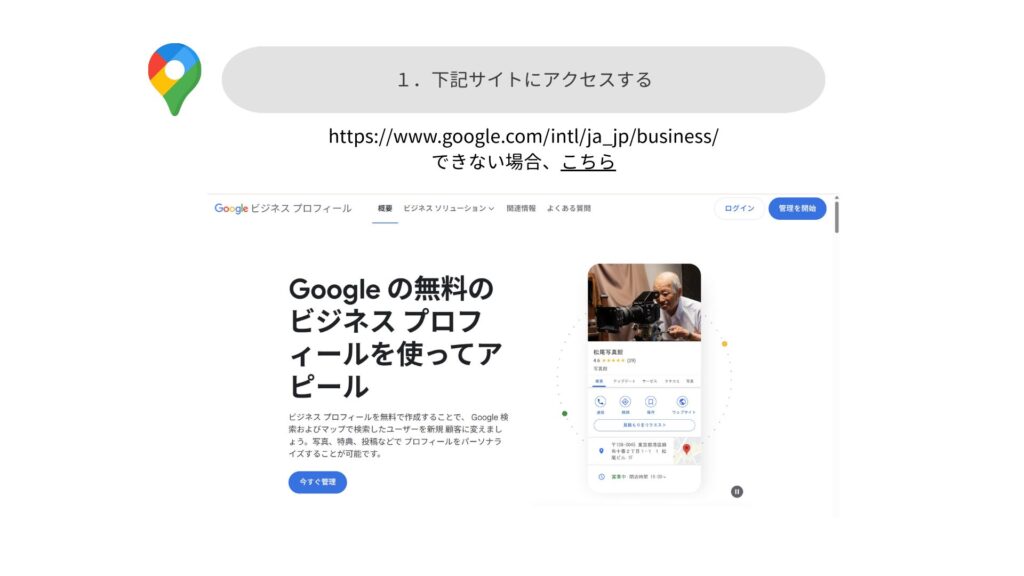
「今すぐ管理」をクリック
「今すぐ管理」をクリックして、登録を開始します。
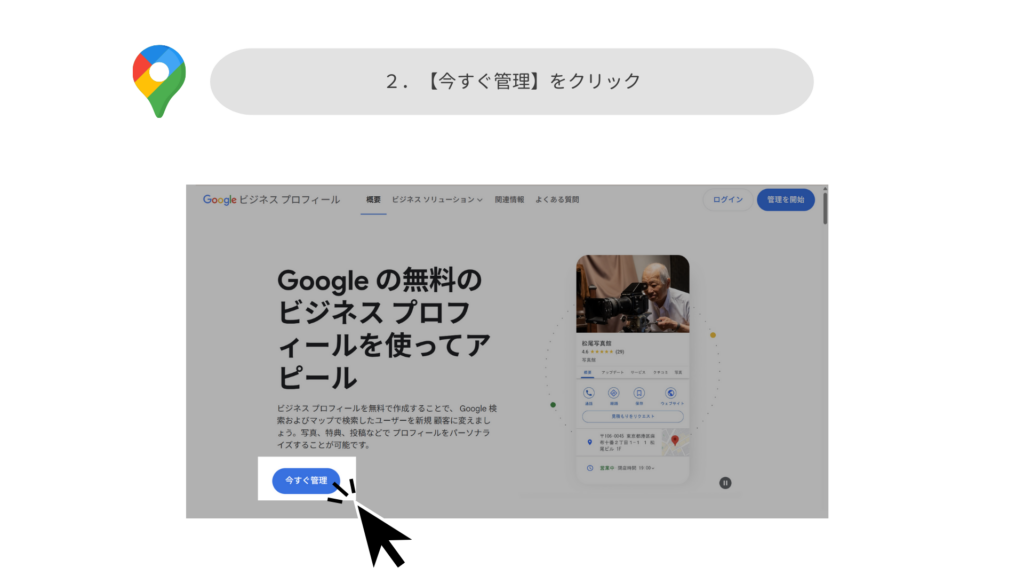
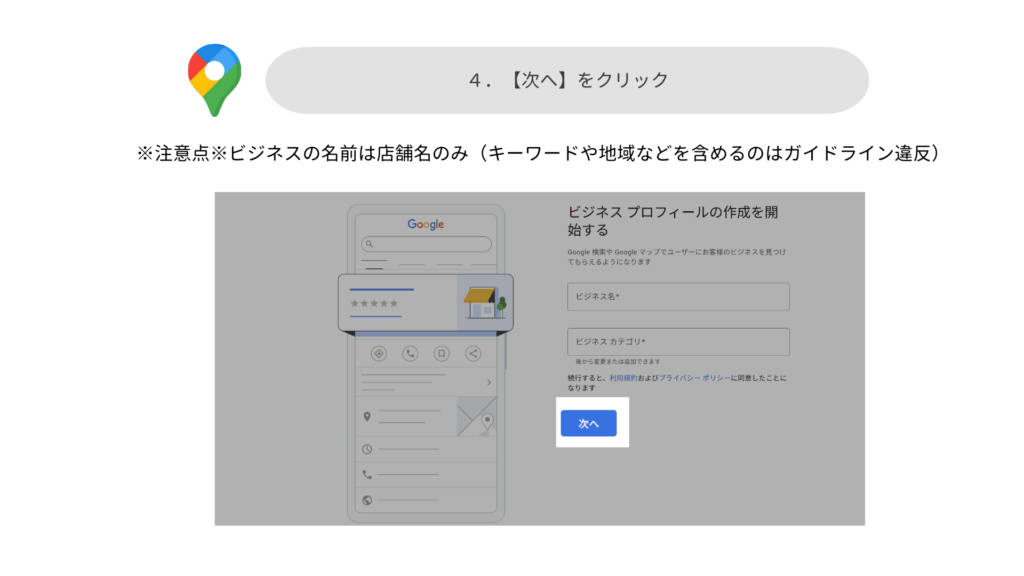
ビジネスの名前・カテゴリを入力
店舗名と業種(カテゴリ)を入力します。
ビジネス名について:看板などで実際に使っている名称を入力します。検索に出したいという理由だけで、地域名やサービス名を付け足さないでください。実際の名称に含まれる地名まで、一律に削るという意味ではありません。
「次へ」をクリック
入力内容を確認し、「次へ」をクリックします。
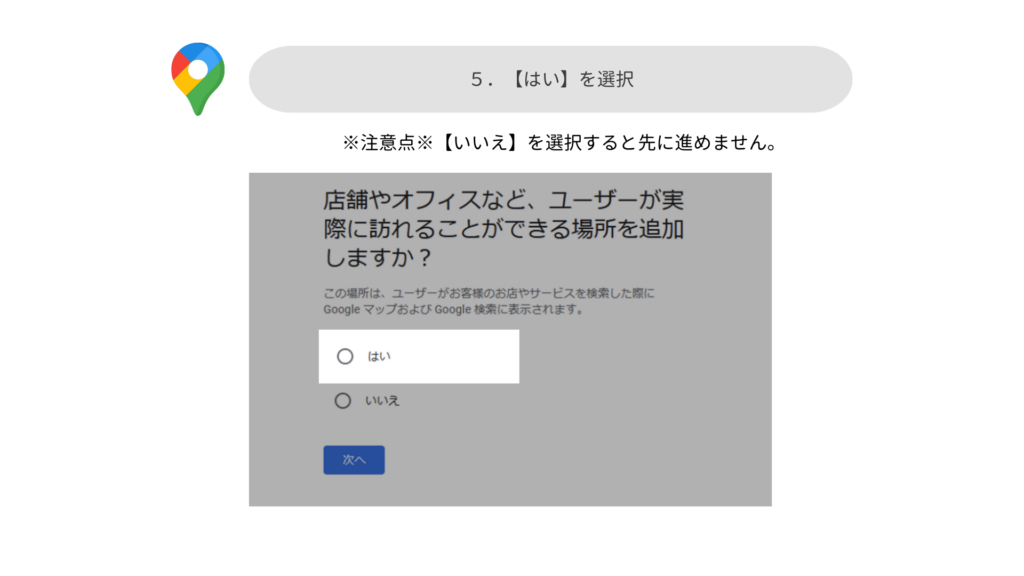
お客様が訪問できる場所の有無を選ぶ
お客様が訪問できる店舗・拠点があるかを、実際の営業形態に合わせて選びます。ここからの画像は、店舗を表示する場合の例です。
出張型の事業の場合:お客様を迎えない拠点の住所を、来店場所として公開しないでください。出張・配達を行う非店舗型ビジネスは、サービス提供地域を設定します。画面を進めるために実態と違う回答を選ばないようにします。
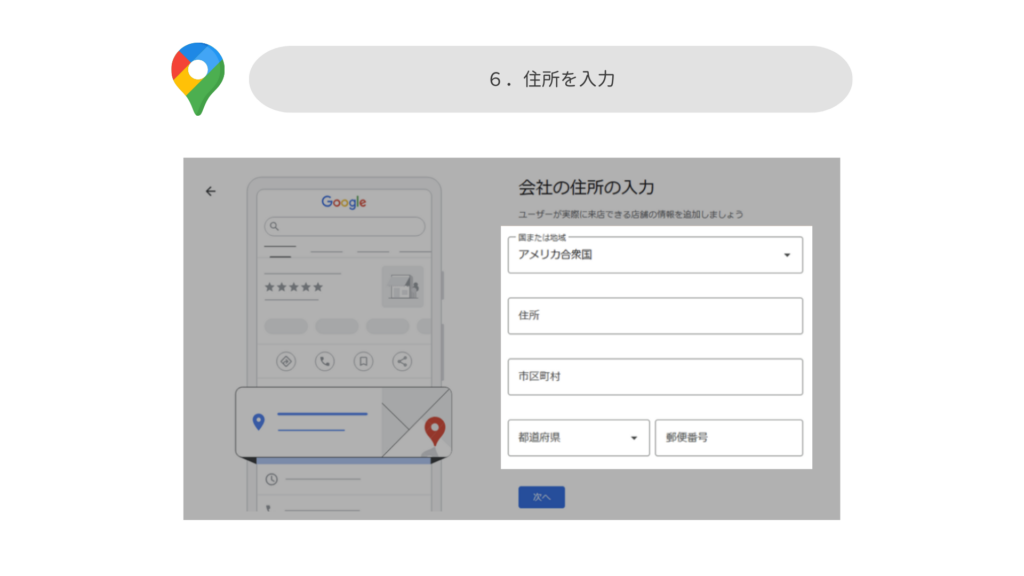
住所を入力
店舗の住所を正確に入力します。サイトやSNSの表記と一致させましょう(NAPの統一)。
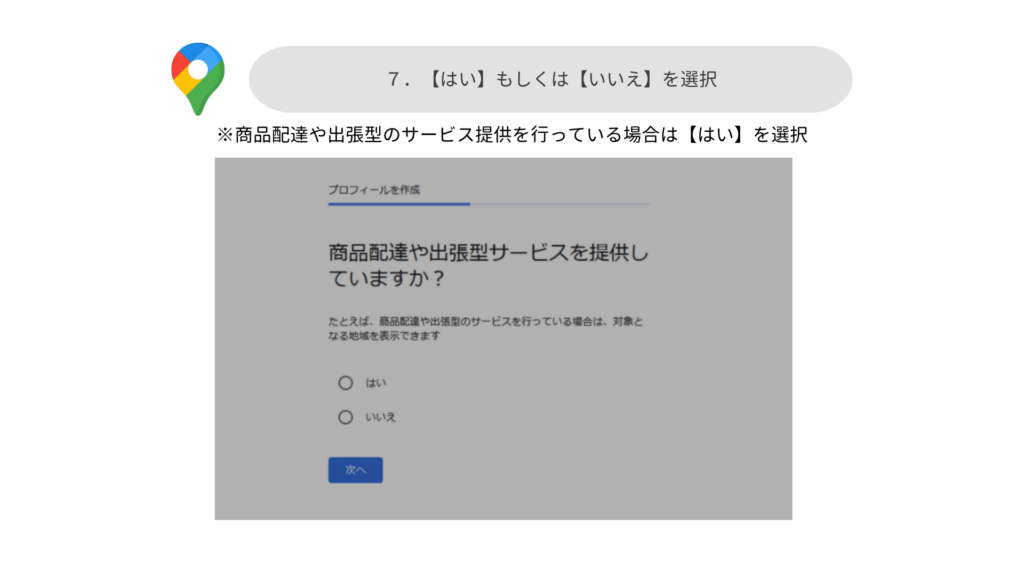
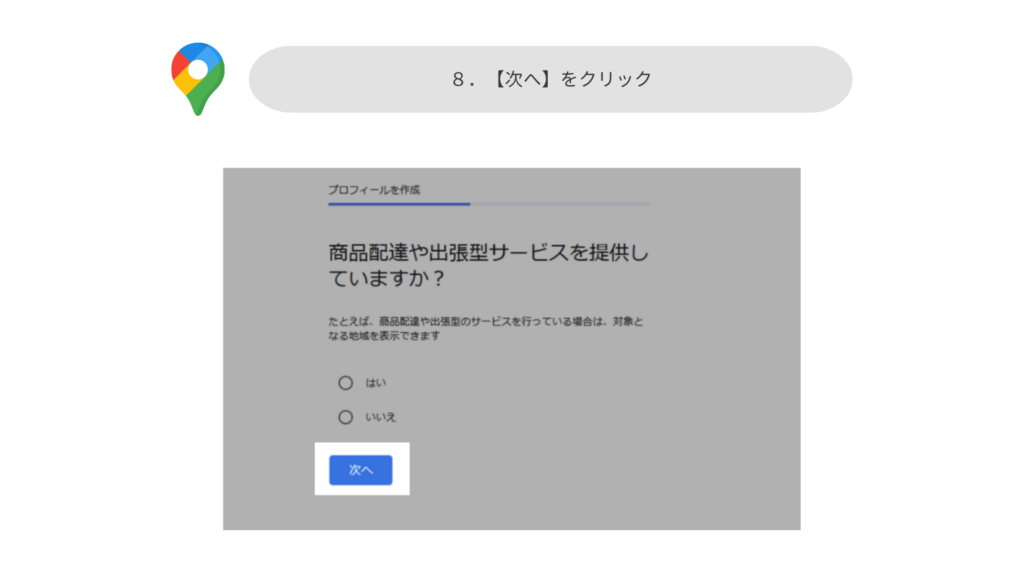
配達・出張の有無を選択
商品の配達や出張型サービスを行っている場合は「はい」を、店舗のみの場合は「いいえ」を選択します。
「次へ」をクリック
選択内容を確認し、「次へ」をクリックします。
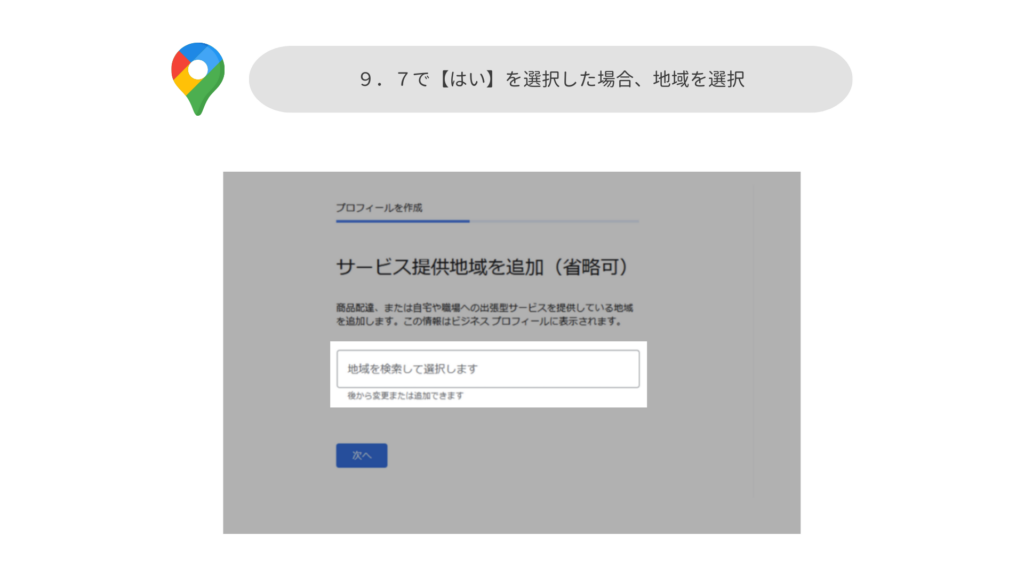
(配達・出張が「はい」の場合)提供地域を選択
ステップ7で「はい」を選んだ場合は、対応するエリアを選択します。店舗のみの場合は表示されないことがあります。
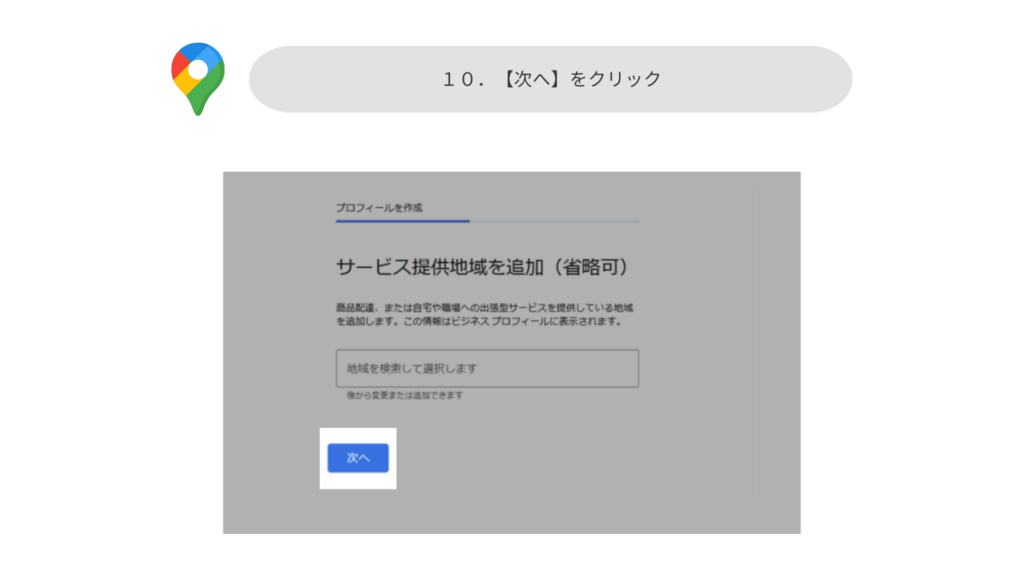
「次へ」をクリック
地域の選択を終えたら、「次へ」をクリックします。
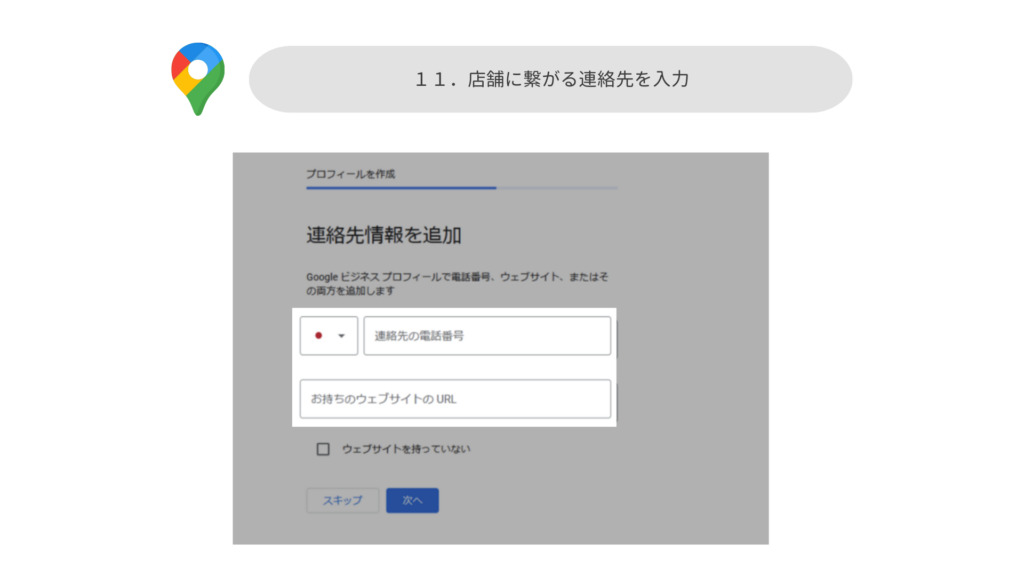
連絡先を入力して基本登録完了
店舗につながる電話番号やウェブサイトを入力すれば、基本情報の登録は完了です。続いて「オーナー確認」に進みます。
次のステップ:登録後は「オーナー確認(認証)」が必要です。確認が完了すると、情報の編集や口コミ返信などができるようになります。詳しくはオーナー確認(電話認証・動画認証)の手順をご覧ください。
登録後にやっておきたいことは?
登録後のおすすめ設定
- オーナー確認(認証)を完了させる
- 営業時間・定休日・電話番号・カテゴリを正確に登録する
- 店内・外観・商品の写真を複数枚アップする
- 口コミに丁寧に返信する(信頼の蓄積になります)
- サイト・SNSと社名・住所・電話に食い違いがないか確認する
MEO・GBP運用のご相談はこちら
Googleビジネスプロフィールの作成・オーナー確認・運用(MEO)をサポートします
どの画面で止まっているか、店舗型か出張型かをお知らせください。登録内容やオーナー確認の進め方を確認し、必要な作業をご案内します。パスワードや確認コードは共有しないでください。
お電話:03-6869-0924(平日9:00〜17:00)
会社概要|株式会社ナレッジホールディングス
| 会社名 | 株式会社ナレッジホールディングス |
|---|---|
| 所在地 | 〒106-0032 東京都港区六本木3丁目16−12 Ksビル 5階 |
| 電話番号 | 03-6869-0924 |
| 受付時間 | 9:00〜17:00(土・日・祝日を除く) |
| 設立 | 2025年 |
| 代表者 | 代表取締役 道川内 知 |
| 従業員数 | 80名(契約社員・在宅ワーカー含む) |
| 事業内容 | AIシステムサービス、SNS・Webマーケティング支援、補助金・助成金活用支援 |
| グループ事業 | 福祉施設40店舗以上、美容サロン・飲食店などを展開 |
| ホームページ | https://knowledge-hd.co.jp/ |