Googleビジネスプロフィールの写真点検|来店前の不安を減らす撮影・更新チェックリスト
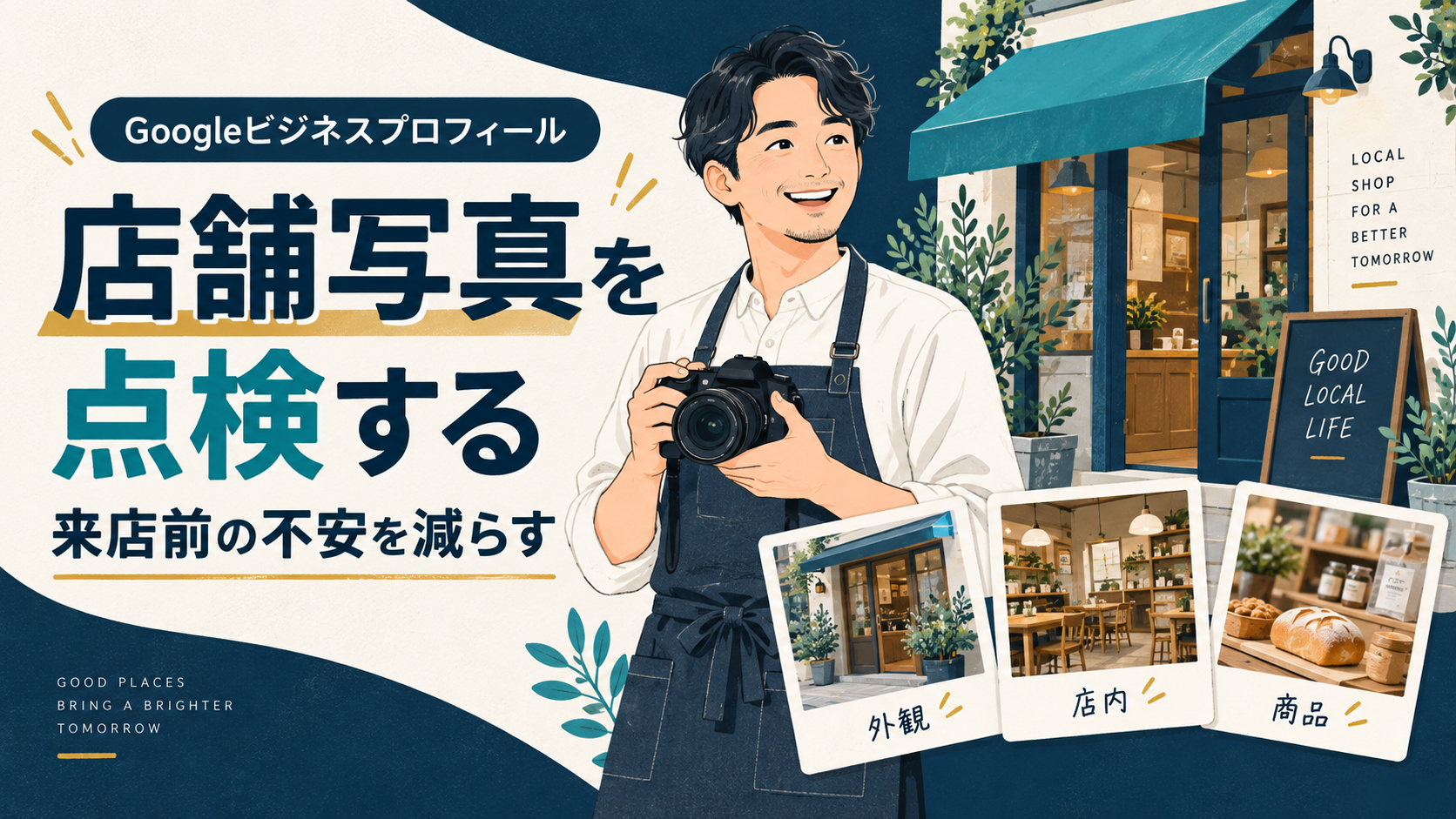
Googleビジネスプロフィールの写真点検は、来店前の疑問に答える順で進めましょう。まず、入口が分かるかを確認します。次に、店内と商品が現在の姿と合うかを見ます。枚数を増やす前に、足りない情報を探すことが大切です。
たとえば、料理の写真は多くても、入口が分からない店舗があります。一方、改装前の内装が残ると、来店時の印象が変わります。この記事では、店長とWeb担当者に向けて点検方法を紹介します。
公式情報確認日:2026年10月6日。機能や掲載条件は変わる場合があります。以下の点検票と更新周期は、当社が提案する運用例です。
最初に「お客様が迷う場所」を探す
まず、お客様の立場で自店を検索します。Googleマップの写真を開き、初めて来る人の疑問を並べましょう。撮影済みの素材から選ぶだけでは、必要な場面を見落としがちです。
Googleも、業種に合った写真の追加を案内しています。外観や店内、商品などが、その例です。また、外観は複数の方角や時間帯から撮ることを勧めています。Google公式の写真に関するヒント
| 来店前の疑問 | 撮影・点検する場面 |
|---|---|
| どの建物に入るのか | 通りから見た外観、看板、入口 |
| 中はどんな雰囲気か | 客席、受付、店内全体 |
| 何を利用できるのか | 現在扱う商品、提供中のサービス |
| 車で行けるのか | 利用できる駐車場と入口。条件は文章でも案内 |
たとえば、ビルの上階にある店なら、建物入口も撮ります。さらに、看板と店舗までの案内を照合しましょう。写真だけで伝わらない経路は、公式サイトで補います。
現在の店舗と写真を照合するチェックリスト
外観・入口は、今の目印と一致しているか
まず、看板や入口の位置を見比べます。移転前の外観や、工事中の写真が目立っていないか確認しましょう。また、昼と夜で入口の見え方が違う店もあります。
その場合は、実際の営業時の様子を撮ります。ただし、周辺の店が写るときも自店を特定できる構図にします。看板だけの接写と、周囲を含む写真を使い分けましょう。
店内・設備は、現在利用できる状態か
次に、座席や受付などを確認します。改装前の配置や、撤去した設備が残っていないかを見ます。また、利用できる時間や条件がある設備は、説明もそろえます。
たとえば、個室の写真だけでは予約条件まで伝わりません。そこで、公式サイトの案内も確認します。写真を見た期待と、実際の利用条件を合わせるためです。
商品・サービスは、今も提供しているか
続いて、写真の対象を担当者に確認します。季節限定商品や、終了したサービスを見分けましょう。撮影日が古いだけで削除せず、現在との違いで判断します。
また、系列の別店舗で撮った素材を流用しないようにします。同じブランドでも、設備や取扱商品は異なるためです。素材には店舗名と撮影日を付けて管理しましょう。
撮影前に決めたい品質と確認事項
Googleの写真基準は、JPGまたはPNGです。容量は10KB〜5MBで、推奨解像度は縦横720pxです。また、最小解像度は縦横250pxとされています。写真と動画の管理・掲載基準
撮影では、ピントと明るさを先に整えます。さらに、店内の色や広さを実際とかけ離れさせないことが大切です。Googleは過度なフィルタやAIの使用も避けるよう案内しています。写真の品質に関する公式説明
そのため、生成した架空の店内を実店舗の写真として使いません。本記事のアイキャッチは、点検を説明するイラストです。店舗の現状を証明する写真とは役割が異なります。
加えて、公開前には人の顔や伝票の写り込みを確認します。スタッフを掲載する場合も、社内で使用範囲を共有しましょう。撮影者と確認者を決めておくと、公開前の見落としを減らせます。
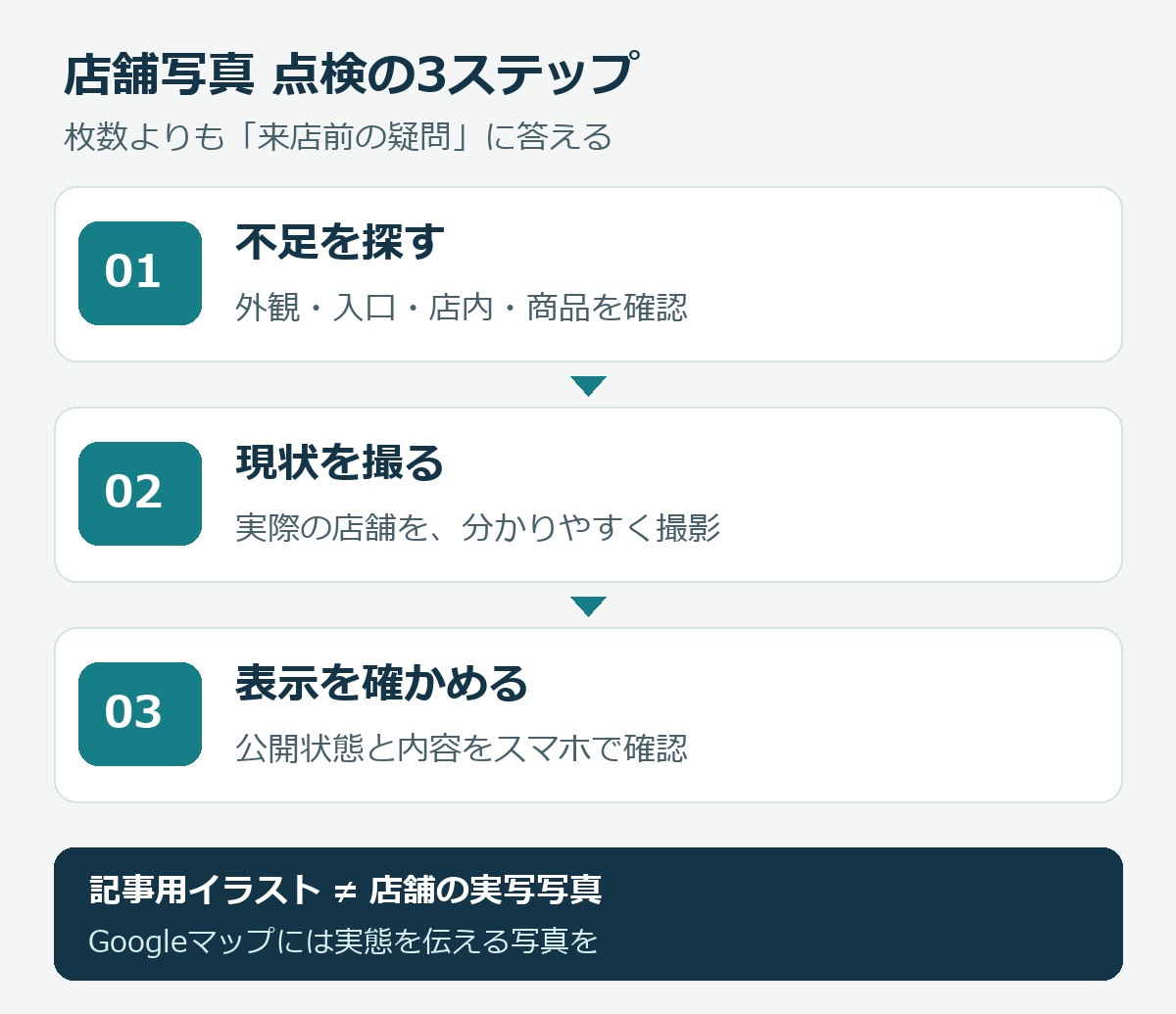
Googleビジネスプロフィールの写真点検は3工程で進める
1.不足を探し、撮る場面を決める
最初に、既存写真を入口・店内・商品などに分けます。次に、来店前の疑問に答えられない場面を探します。「写真を10枚追加」よりも、撮影の目的を具体化しましょう。
たとえば、「駅側から見た入口が分からない」と記録します。そのうえで、撮影場所と担当者を決めます。一度に全素材を作り直す必要はありません。
2.現状を撮り、店舗側で確認する
続いて、対象店で撮影します。担当者は、写真と現在の営業内容を照合してください。さらに、ファイル形式と容量、写り込みも確認します。
確認できた素材には、店舗名と用途を残します。別店舗のフォルダへ混ざらない保存方法にしましょう。また、判断できない設備や商品は、確認待ちとして分けます。
3.公開表示を確かめ、次の点検を決める
アップロード後は、処理状態を確認します。Googleでは、保留中・不承認・公開の状態があります。また、表示まで時間がかかる場合もあります。保存直後に見えなくても、重複投稿は避けましょう。写真のアップロード状態
その後、お客様に見える写真をスマホで開き直します。対象店の写真か、伝えたい部分が見えるかを確認しましょう。未反映なら、確認日時と次の対応を残します。
写真の管理台帳は、一枚ごとの目的を残す
点検を続けるには、素材と作業状態を結び付けます。以下は、共有の表で管理する場合の記入項目です。まず、入口の写真一枚から始めても構いません。
| 記録する項目 | 残す内容 |
|---|---|
| 対象と目的 | 店舗名、撮影場所、答えたい疑問 |
| 素材の確認 | 撮影日、現在との一致、確認者 |
| 公開後の確認 | アップロード日、状態、表示確認日 |
| 次の対応 | 撮り直す理由、担当者、確認予定日 |
たとえば、改装や看板変更の後は優先して点検します。さらに、月次の店舗情報確認に写真点検を組み込む方法もあります。この周期は運用例であり、Googleが指定する頻度ではありません。
よくある質問
カバー写真は必ず最初に表示されますか?
必ず先頭に表示されるわけではありません。Googleも、その点を明記しています。そのため、設定した写真だけでなく、実際の表示を確認します。カバー写真の公式説明
お客様が投稿した古い写真は削除できますか?
自社で追加した写真と同じようには扱いません。まず、投稿元と内容を確かめましょう。問題がある場合は、Googleの報告手順を確認します。古いという理由だけで削除されるとは限りません。
写真を増やせば検索順位は上がりますか?
追加枚数だけで順位上昇を約束することはできません。まず、来店判断に必要な情報をそろえましょう。また、写真更新の前後だけで来店増の原因を断定しないことも大切です。
店舗写真とサイトの案内を一緒に整える
写真を更新したら、公式サイトの店舗ページも照合します。入口の位置や設備の条件を、文章でも説明しましょう。SEO・LLMOの観点でも、店舗名と対象情報を明確にできます。
また、GoogleのAI機能にはSEOの基本が適用されます。写真だけに重要情報を閉じ込めず、読める本文を用意します。これはAI掲載を保証する方法ではありません。GoogleのAI機能とウェブサイト
まずは入口の写真一枚を、現在の店舗と見比べてください。さらに運用全体を見直す場合は、MEO対策の本質も参考になります。
株式会社ナレッジホールディングスは、AI検索・MEO・SEOの支援を提供しています。写真と店舗情報の整備にお困りの場合は、お問い合わせへ対象店舗のURLをお知らせください。古い写真や案内しにくい場所も添えると、課題を共有しやすくなります。
この記事を書いた人
関連記事
-
 MEO業者を変更するときの引き継ぎ|権限・データ・予約導線の確認
 -
訪問型サービスのGoogleマップ登録|住所とサービス提供地域の決め方
-
Googleビジネスプロフィールのカテゴリ選び|主業務との照合と変更前後の確認手順
-
Googleビジネスプロフィールのパフォーマンスの見方|電話・ルート・サイトクリックを月次改善につなげる
-
多店舗の店舗情報をどう管理する?変更台帳と承認・反映確認の実務ガイド
-
Googleマップの予約リンクを点検|店舗の予約ページへ迷わずつなぐ実務ガイド
-
AI Overviewsに表示されるには?公式要件と5つの改善策
-
Googleビジネスプロフィールの特別営業時間|臨時休業とサイト更新の実務ガイド