多店舗の店舗情報管理は、変更内容を一つの台帳に集めることから始めましょう。対象店、変更日、正しい情報、担当者を記録します。さらに、社内承認と公開画面の確認を分けて管理します。
たとえば、電話番号は直したのに、店舗ページには古い番号が残ることがあります。また、全店共通の案内を、一部店舗に誤って適用することもあります。この記事では、そうした更新漏れを防ぐ運用例を紹介します。
対象は、複数店舗を管理する本部と店舗責任者です。住所、電話番号、設備などの変更を扱います。以下の台帳と承認手順は、当社からの実務上の提案です。Googleが指定する社内運用ではありません。
公式情報確認日:2026年9月29日。利用できる項目や画面は変わる場合があります。
まず「全店共通」と「店舗別」を分ける
最初に、変更する店舗を確定します。「関東エリア」などの呼び方だけで済ませないことが大切です。店名と店舗コードを並べ、対象を特定しましょう。
次に、各店で同じ情報かを確認します。たとえば、新しい決済方法の導入日は店舗ごとに違う場合があります。そのため、一店の内容を全店へコピーする前に照合します。
| 情報の種類 | 先に確認すること |
|---|---|
| 電話番号 | 対象店の番号か、利用開始日はいつか |
| 住所・アクセス | 移転か表記修正か、来店場所はどこか |
| 設備・サービス | 実際に使えるか、店舗ごとの例外はあるか |
| 公式サイト | 対象店のページか、古い案内が残っていないか |
また、Googleの属性は業種や国・地域などで異なります。店舗に表示される項目を確認してください。実態の確認ができない設備を、一律に登録しないようにしましょう。Googleの属性管理の説明
変更台帳には、変更前と変更後を残す
台帳は、共有の表から始められます。まず、店舗と変更項目ごとに一行を作ります。次に、変更前後の情報と、確かめた根拠を記録しましょう。
| 台帳の項目 | 記入する内容 |
|---|---|
| 対象 | 店名・店舗コード・対象ページURL |
| 変更内容 | 変更前の値・変更後の値・利用開始日 |
| 根拠 | 店舗責任者の確認・社内の確定資料など |
| 担当 | 申請者・承認者・更新担当者・確認担当者 |
| 更新先 | Googleプロフィール・店舗ページ・外部媒体 |
| 状態 | 確認待ち・承認済み・更新済み・反映確認済み |
| 残件 | 反映待ちの媒体・次回確認日・対応先 |
たとえば、電話番号なら数字の一部だけを記録しません。新旧の番号を、対象店と一緒に残します。また、未確定の情報は「確認待ち」と明記しましょう。推測した値を、確定情報として使わないためです。
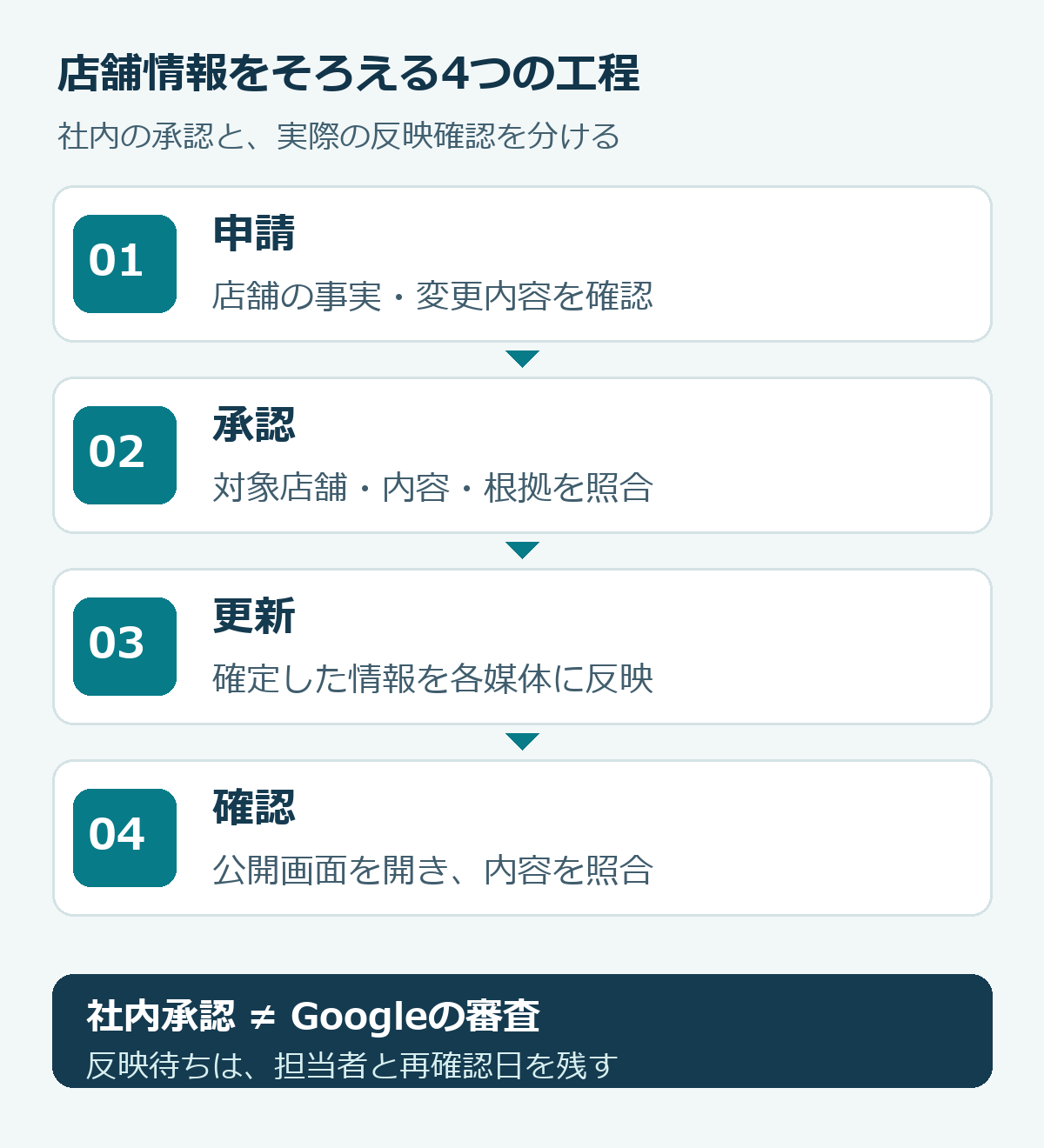
申請・承認・更新・確認を分けて進める
1.店舗が事実を確認して申請する
まず、店舗側で変更内容を確認します。設備なら、利用できる条件も書き添えましょう。たとえば、駐車場がある場合も利用時間や台数を確認します。
次に、変更する日を記録します。予定と実施済みを分けることも重要です。先の予定を、現在の店舗情報として出さないようにします。
2.承認者が対象と内容を照合する
続いて、承認者が対象店と変更内容を見比べます。例外店舗の漏れや、根拠の不足を確認してください。承認日時と対象の内容も残しましょう。
その後に内容が変わった場合は、変更点を再確認します。古い承認を、新しい内容の承認として使わない運用です。少人数なら役割を兼ねても、確認項目は分けて記録します。
3.更新担当が同じ確定情報を各媒体へ反映する
承認後は、台帳の確定情報を参照して更新します。Googleだけでなく、公式サイトの店舗ページも対象です。また、外部媒体は修正依頼先を記録しましょう。
Googleプロフィールの編集には、管理用アカウントでのログインが必要です。変更できる項目を確認し、正しい店舗を開いて編集します。Googleプロフィールの編集方法
4.公開画面を照合して完了にする
最後に、お客様が見る画面を開きます。店名と変更項目を台帳に照らして確認しましょう。さらに、スマホでも電話番号や住所を読み取れるか見ます。
たとえば、本文の番号を直しても、電話ボタンが古い場合があります。そのため、表示文字とリンク先を分けて確認します。確認できた媒体だけを「反映確認済み」にしてください。
社内承認とGoogleの審査は別の状態
社内で承認しても、Googleへの反映が完了するとは限りません。編集内容は審査される場合があります。また、保存後には承認済み・保留中・不承認などの状態が表示されます。編集内容の反映について
そこで、台帳には媒体側の状態も残します。保留中なら、次の確認日を決めましょう。不承認の場合は、理由と内容を確認して対応します。「保存した」という記録だけで完了にしないことが大切です。
一方、Googleが情報を更新する場合もあります。ユーザーの報告など、複数の情報源が使われるためです。社内の台帳が変わっていなくても、表示を定期的に照合しましょう。Googleによる変更の管理
担当者が替わっても続けられる権限管理
まず、各媒体を誰が管理しているか整理します。担当者の名前だけでなく、管理できる店舗も確認しましょう。退職や異動の際に、引き継ぐ範囲が分かります。
Googleプロフィールには、オーナーと管理者の役割があります。また、それぞれのGoogleアカウントで管理できます。共通のパスワードを渡す運用に頼る必要はありません。オーナーと管理者の公式説明
引き継ぎでは、未完了の変更も共有します。たとえば、外部媒体への修正依頼や審査待ちの項目です。そのうえで、次の確認担当者と確認日を決めてください。
SEO・LLMO・AIO・MEOで確認するポイント
店舗の主体と現在の情報を明確にする
SEOでは、店舗ページへたどれる構成を整えます。店舗名・住所・電話番号は、読める本文にも記載しましょう。また、古いお知らせと現在の案内を区別します。
LLMOでは、どの店舗の情報かを明示します。たとえば、「駐車場あり」だけでなく対象店も書きます。さらに、利用条件や更新日を添えると確認しやすくなります。これは情報設計の提案であり、AIへの掲載保証ではありません。
公開情報と実態を照合する
GoogleのAI機能にも、SEOの基本が適用されます。また、重要情報はテキストで示すことが推奨されています。構造化データを使う場合も、画面の内容と一致させます。GoogleのAI機能とウェブサイト
MEOでは、店舗ごとのプロフィールを正確に保ちます。ただし、情報更新だけで順位は保証されません。ローカル検索には、関連性・距離・知名度などが関係します。Googleのローカル検索の説明
運用全体の考え方は、MEO対策の本質もご覧ください。
よくある質問
公式サイトを直せば、Googleも同時に変わりますか?
同時に変わることを前提にしないでください。公式サイトとGoogleプロフィールを別々に確認します。また、連携ツールを使う場合も、対象項目を確かめましょう。最後は、それぞれの公開画面で照合します。
台帳を作れば、一括更新してもよいですか?
先に、対象店舗と例外を確定してください。そのうえで、利用する機能が対応する項目を確認します。まず限定した範囲で結果を照合すると、誤反映を見つけやすくなります。台帳は、更新機能の対応を保証するものではありません。
住所の変更も、表記の修正と同じですか?
移転と単なる表記修正は分けて扱いましょう。実際の来店場所が変わる場合は、案内する時期も重要です。また、Googleで必要になる手続きを確認します。台帳では、移転日と各媒体の対応を別途管理してください。
まず一件の変更を、反映確認まで記録する
最初は、予定している変更を一件選びます。次に、対象店と更新する媒体を台帳へ書き出しましょう。申請から公開画面の確認まで追うと、担当の空白が見つかります。
さらに、未反映の件数と確認までの日数を記録します。これらは社内で使う管理指標です。検索順位やAIの評価点ではありません。同じ条件で続け、更新漏れの起きる場所を改善しましょう。
株式会社ナレッジホールディングスは、AI検索・MEO・SEOの支援を提供しています。店舗情報とサイトの管理を見直す際は、支援サービスをご覧ください。
また、お問い合わせには、対象店舗と更新したい媒体をお知らせください。現在の担当分担も添えると、運用上の課題を共有しやすくなります。